¶ 1. Описание программы
Программно-измерительный комплекс "Дорога-ПРОx2" (далее ПИК Дорога-ПРОx2) предназначен для сбора информации о транспортно эксплуатационном состоянии автомобильных дорог при проведении работ по паспортизации, инвентаризации и диагностике, контроле качества выполненных ремонтных работ и уровня содержания автомобильных дорог.
ПИК Дорога-ПРОx2 работает в составе бортовой вычислительной системы передвижных лабораторий типа лабораторий типа "Трасса-2".
Одна из главных особенностей ПИК Дорога-ПРОx2 – возможность одновременной работы систем, входящих в состав дорожной лаборатории для быстрого снятия характеристик автодороги. Это позволяет не только сократить время замеров, но и полностью контролировать процесс
¶ 2. Начало работы
Данный раздел позволяет настроить ПИК Дорога-ПРОx2 для работы на любой совместимой лаборатории. Внимательно прочтите все пункты данного руководства, чтобы избежать ошибок и погрешностей при выполнении измерений
¶ Системные требования
Минимальные системные требования:
• Процессор: Intel Core i7-7700k;
• Видеокарта: Для измерительной части - не требуется. Для обработки видеодефектации: (строго Nvidia серий GTX или RTX): Compute Capability 6.1 - Nvidia GeForce GTX 1060 6Gb;
• RAM: 8Гб DDR4;
• 1Тб на SSD
Рекомендуемые системные требования:
• Процессор: Intel Core i5-10400 или выше;
• Видеокарта: Для измерительной части - не требуется. Для обработки видеодефектации: (строго Nvidia серий GTX или RTX): Compute Capability 7.0+ Nvidia GeForce GTX 1660 6Gb или лучше;
• RAM: 16Гб или больше;
• 1Тб на SSD
¶ Установка ПИК «Дорога-ПРОx2»
В разделе Установка содержится информация по установке на рабочий компьютер ПИК Дорога-ПРОx2.
Внимание, все действия по установке требуют права учетной записи администратора компьютера . Для её получения необходимо обратиться к системному администратору.
Для установки ПИК Дорога-ПРОx2 на персональный компьютер, требуется:
— Скопируйте установочный комплект, расположенный на usb-носителе, идущим вместе с ПДЛ, в любое удобное место.
— Запустить файл ПИК_Дорога-ПРОx2_v... .exe от имени администратора. Для этого нужно нажать на файл
правой кнопкой мыши→запуск от имени администратора.
— Изменить место установки, если это требуется.
— Выбрать тип установки: Для ПДЛ или Офис.
— Все остальные параметры рекомендуется оставить по умолчанию.
— По завершению установки, перезагрузить персональный компьютер, для верной настройки и запуска всех необходимых служб
¶ Запуск программы
При первом запуске, после установки ПИК Дорога-ПРОx2 на новый ПК, необходимо установить настройку "Запуск от имени администратора для всех пользователей".
Для этого нужно перейти в папке, где установлена ПИК Дорога-ПРОx2, выбрать файл RoadExp.exe, нажать на него Правой Кнопкой Мыши → Свойство → Вкладка "Совместимость" → "Изменить параметры для всех пользователей" → "Запуск от имени администратора для всех пользователей"
Запуск ПИК Дорога-ПРОx2 может быть произведен следующими способами:
• двойным щелчком мыши по ярлыку в папке ПИК Дорога-ПРОx2! на рабочем столе.
• запуском исполняемого файла – RoadExp.exe из директории, где он установлен;
• запуском из меню Пуск – ПИК Дорога-ПРОx2
¶ Главное окно программы
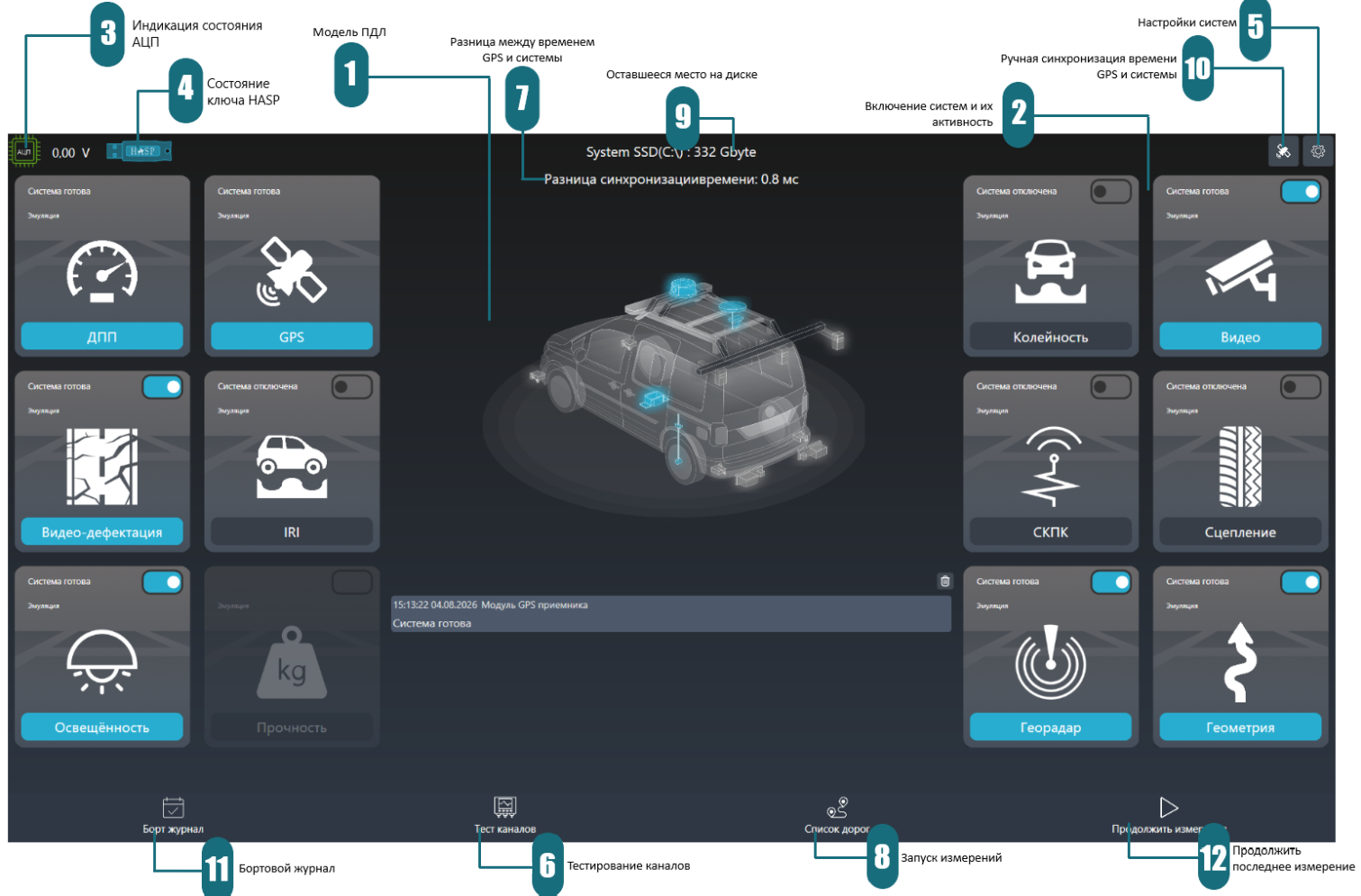
Главное окно содержит следующие элементы:
-
1
¶ Модель ПДЛ

• Модель ПДЛ. На ней в соответствии реальной лаборатории, представлено все оборудование, что имеется в вашем комплекте.
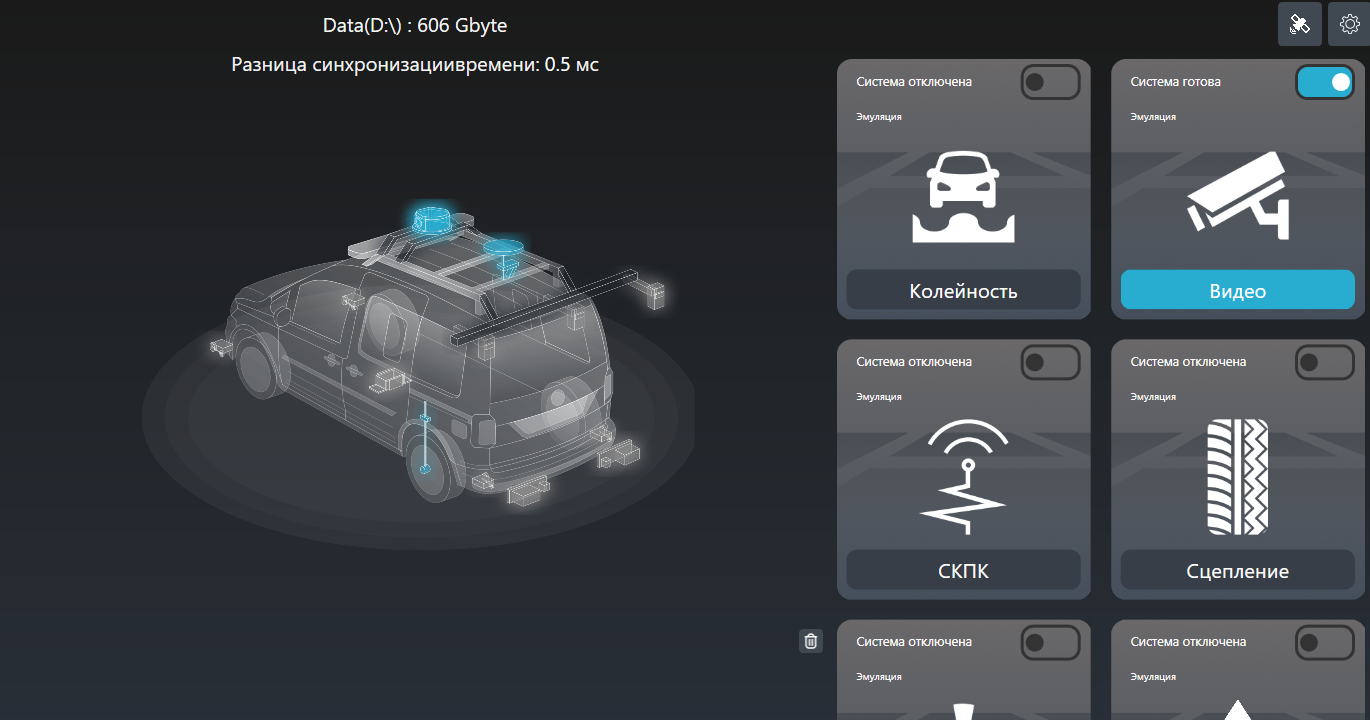
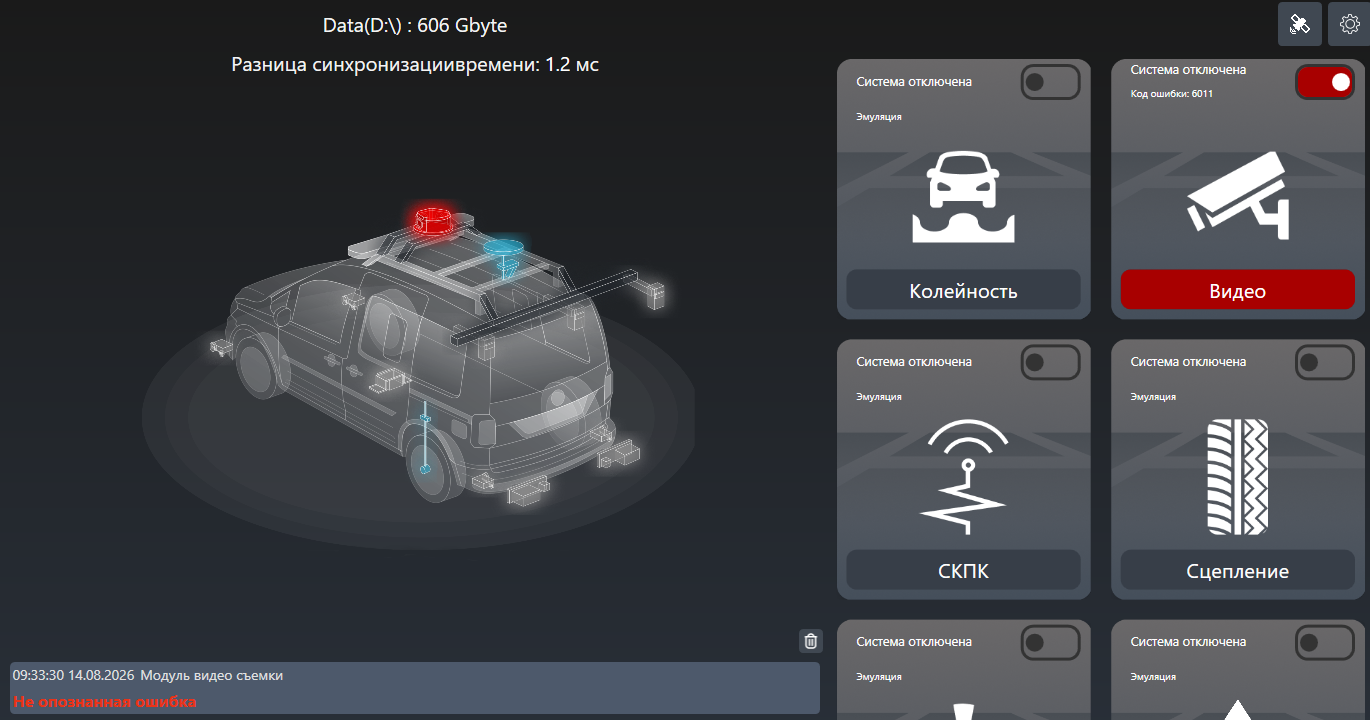
• Если в момент инициализации оборудования что-то пошло не так, то иконка этого прибора сообщит о неисправности изменением цвета.
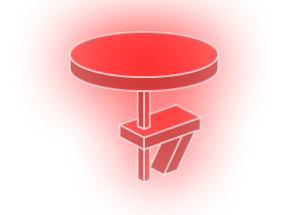
• Например, при неполадках в системе GPS, иконка на модели ПДЛ изменит цвет с синего на красный:
-
2
¶ Включение систем и их активность
• Данная панель позволяет активировать систему для выполнения измерений и отображает её текущее состояние
• Такие системы как Датчик Пройденного Пути (ДПП)» и Система глобального позиционирования являются НЕОТКЛЮЧАЕМЫМИ.
• При включении всех остальных систем, на них будет отображаться анимация инициализаци
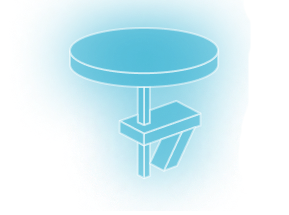
• После успешной инициализации оборудования, плитка изменит цвет на синий (Иконка кликабельна):
• Время инициализации варьируется для разных приборов и составляет от 30 секунд до 2х минут в зависимости от рекомендации производителя, для их корректной работы.
• Если в момент включения оборудования, с ним возникает какая-либо проблема – Иконка соответвующей системы и плитка в списке изменят цвет на красный, до момента, пока данные не начнут поступать нормально:
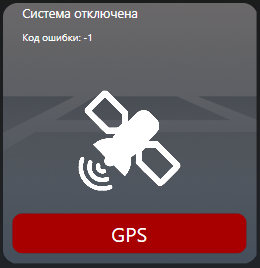
-
3
¶ Индикация состояния АЦП
• Отображает состояние АЦП. Зеленый - подключен, готов к работе. Красный - Нет связи с АЦП/ Сумматором

-
4
¶ Состояние ключа HASP
•Отображает состояние HASP ключа. Синий - подключен, готов к работе. Желтый - был подключен, но больше не определяется. Серый - не определен!



-
5
¶ Настройки систем
•Данная кнопка позволяет перейти к настройке всех систем ПДЛ. Изменить шаг съемки камер, провести тарировку оборудования и т.д.

-
6
¶ Тестирование каналов
• Переход в режим тестирования каналов для получения информации о состоянии всех датчиков.

Тест каналов
-
7
¶ Разница между временем GPS и системы
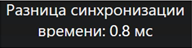
• Для корректной работы, этот параметр должен быть в диапазоне в диапазоне от +20 до-20 мс. Подробная информация находится в разделе Система глобального позиционирования.
-
8
¶ Запуск измерений
• Переход в окно списка дорог. Подробная информация о работе со списком дорог и запуском измерений будет в разделе Запуск режима измерений.

Список дорог
-
9
¶ Оставшееся место на диске
• В реальном времени отображается, сколько осталось места на диске, куда ведется запись файлов от измерительных систем

-
10
¶ Ручная синхронизация времени GPS и системы
• Данная кнопка в режиме реального времени позволяет запустить синхронизацию времени GPS и времени операционной системы компьютера

-
11
¶ Бортовой Журнал
• Из меню борт журнала можно посмотреть всю информацию о ПДЛ: Состав экипажа, зав. номер, весь список действий, что производились на ПДЛ (тарировки, запуск/окончание измерений и т.д.)

Бортовой журнал
-
12
¶ Продолжить последнее измерение
• Кнопка [Продолжить последнее] позволяет без дополнительного ввода информации о дороге продолжить последнее измерение.

Продолжить измерения

¶ 3. Режимы работы
¶ Тест Каналов
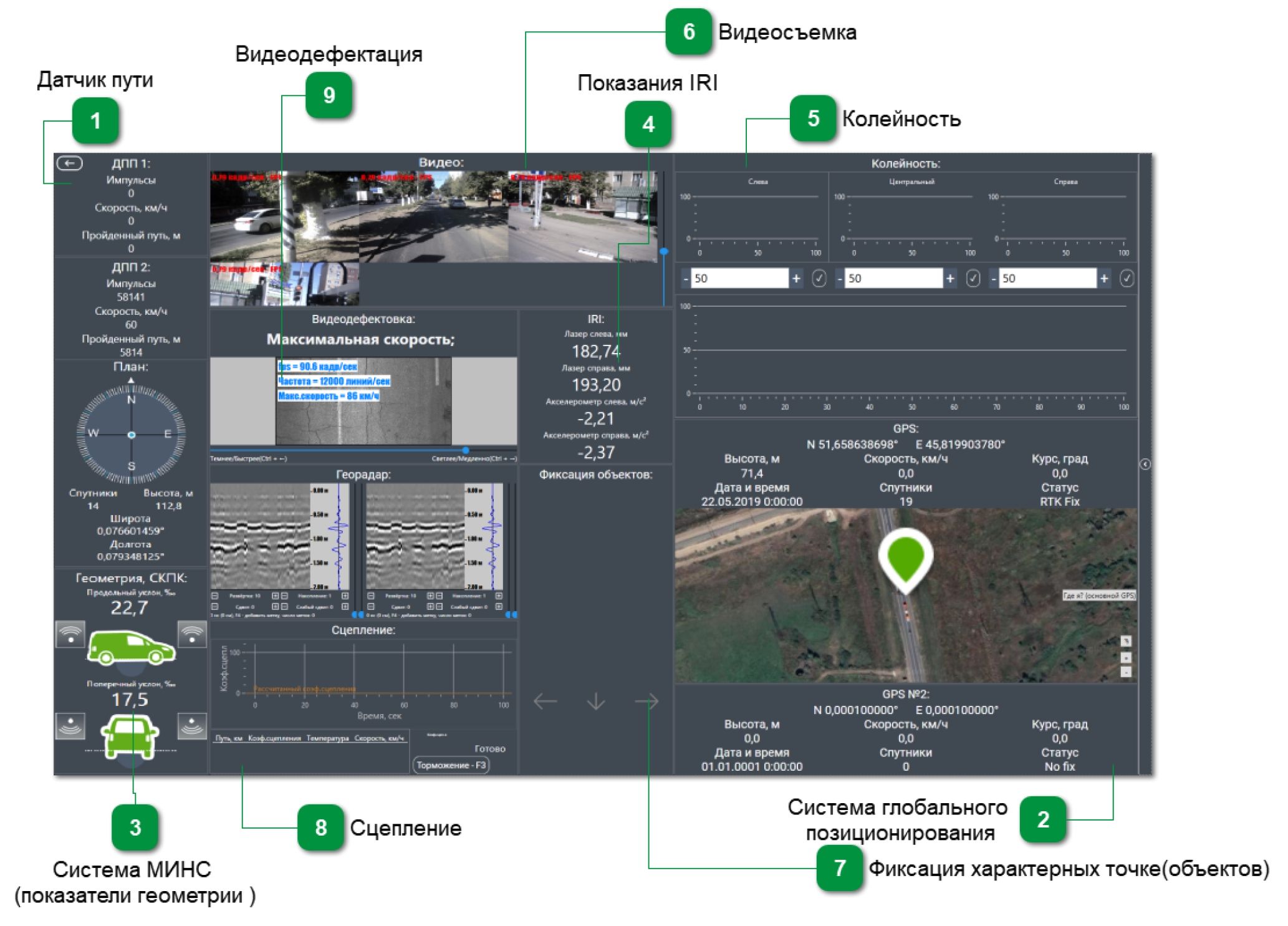
Окно "Тест измерительных каналов" содержит в данные от всех измерительных систем
-
1
¶ Датчик пути
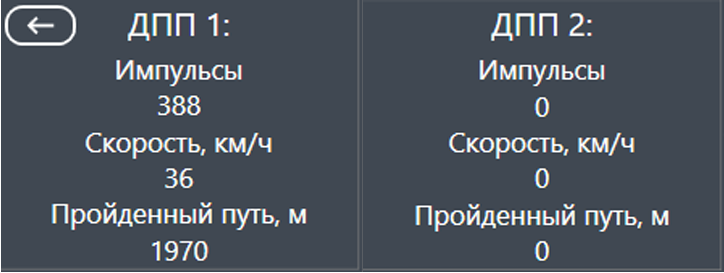
• Проверка датчика пути осуществляется при движении лаборатории. В стационарном состоянии датчик будет показывать «0» - это нормальное состояние. При проезде значение импульса должно непрерывно меняться. Значение импульса «0» во время движения лаборатории свидетельствует о нерабочем состоянии датчика. Отрицательное значение говорит о том, что неверно выставлено положение реверса или полярности для датчика пройденного пути.
• Для датчика пройденного пути типа "Энкодер" (устанавливается на колесо) число импульсов за один оборот должно быть 2048
-
2
¶ Система глобального позиционирования
• Проверка работоспособности системы GPS осуществляется во время движения лаборатории. Лаборатория должна находиться на открытой местности. В закрытых пространствах сигнал от GPS может ухудшиться или пропасть.
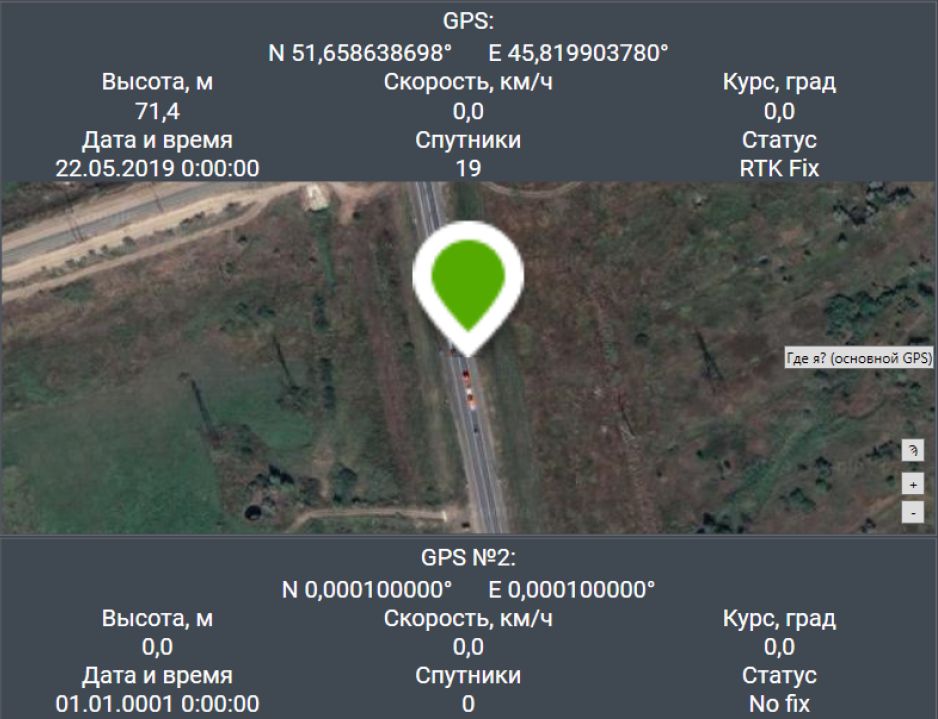
-
3
¶ Система МИНС (показатели геометрии)
• Для проверки системы, немного проехать в любом направлении, для проверки курса движения и покачать машину, для проверки уклонов.
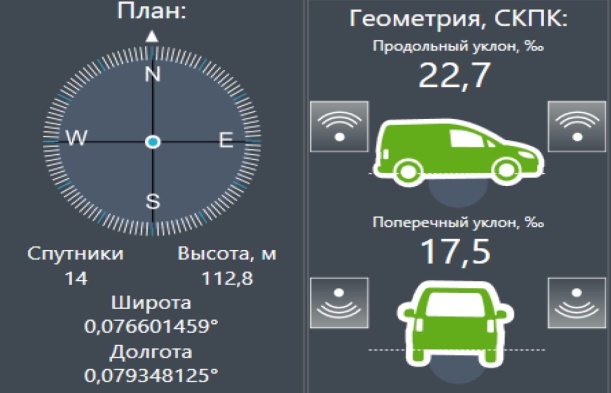
-
4
¶ Показания IRI
• Для проверки оборудования можно покачать ПДЛ, чтобы увидеть изменения данных.

-
5
¶ Колейность
• Проверка системы колейности возможна путем подкладыванием образца известной высоты и считывание его высоты с графика. Разница высот должна быть не более 2мм.
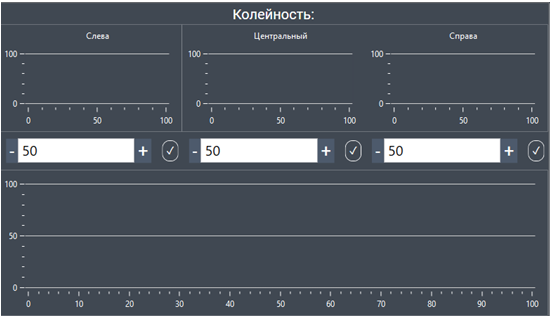
-
6
¶ Видеосъемка
• Проверка возможно только визуально, по наличию картинки с камер.
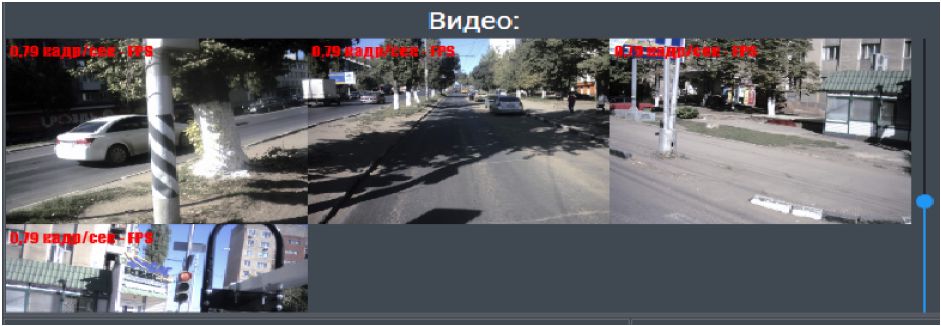
-
7
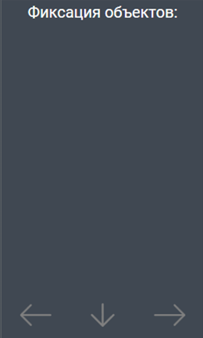
¶ Фиксация характерных точек (объектов)
• Нажимая клавиши на специализированной клавиатуре с фиксацией объектов, эти объекты должны появляться в списке
-
8
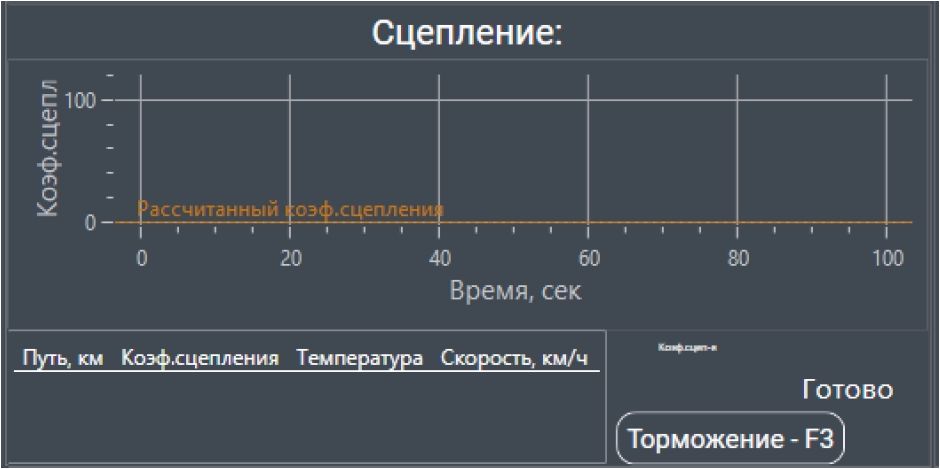
¶ Сцепление
• Можно провести тестовое измерение. Если требуется проверить работоспособность прибора контроля ровности, то можно на месте подвигать шток тензометрического датчика, тем самым изменяя его значения
-
9
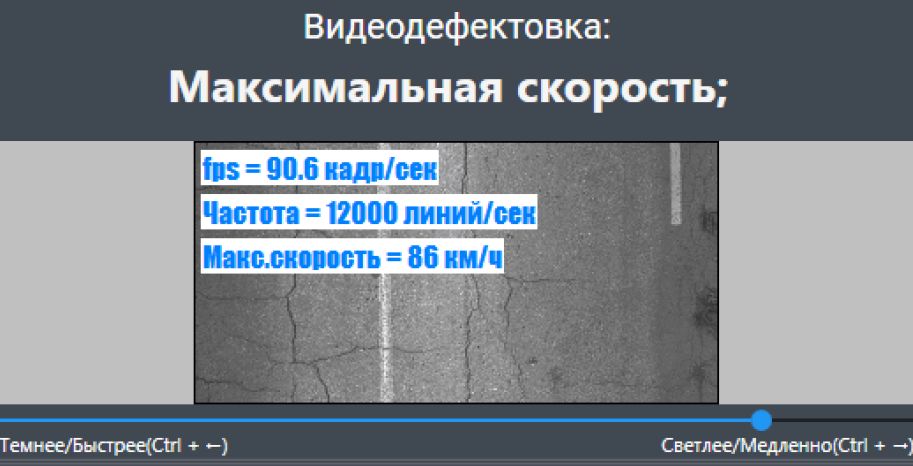
¶ Видеодефектация
• С данной системы измерения, получение картинки возможно только:
— При подключенном датчике пройденного пути с колеса типа "Энкодер"
— Только при получении импульсов от датчика.
— Чтобы получить полноценный кард с камеры, нужно именно проехать несколько метров на ПДЛ.
¶ Тарировки и Юстировки
В данном режиме проводится подготовка оборудования дорожной лаборатории к измерениям: тарировки датчиков и юстировки измерительных систем. Подробная методика проверки оборудования описана в каждом измерительном канале отдельно. За исключением системы Датчик пройденного пути - ДПП и Компенсация перемещения кузова - СКПК.
¶ Тест Каналов
Данный режим позволяет на мерном участке подобрать поправочный коэффициент для используемого датчика измерения пройденного пути. Тарировка датчика должна выполняется ежедневно перед началом измерений.
Для тарировки датчика пройденного пути:
— Предварительно выберите эталонный участок с известной длиной. Протяженность участка должна составлять не менее 500 м. Промер эталонного участка должен проводиться с помощью сертифицированных средств измерения, имеющих соответствующее свидетельство о поверке или калибровке.
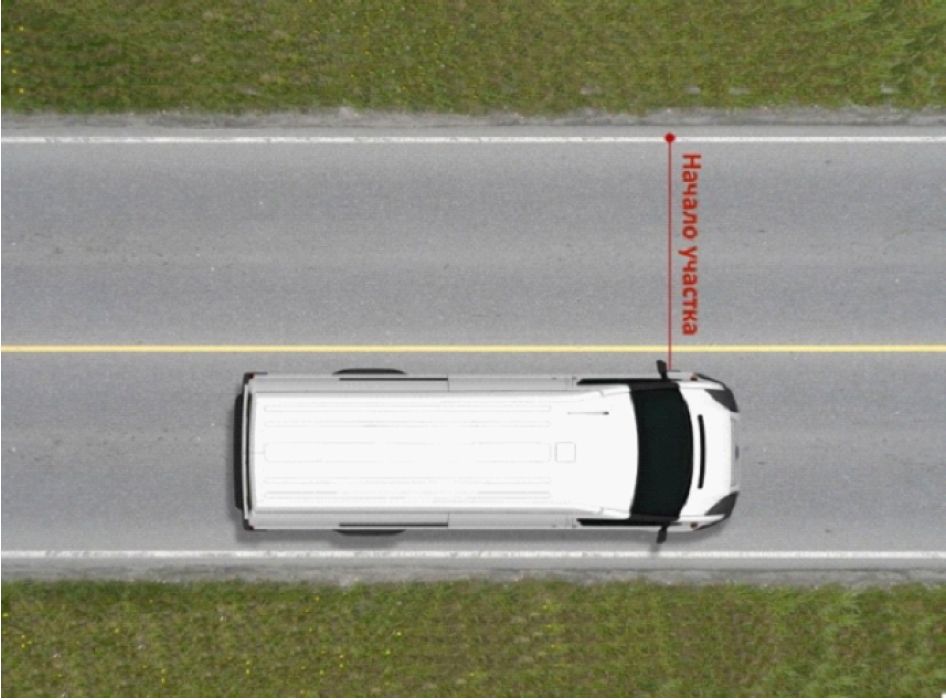
— На покрытии эталонного участка отметьте его начало и конец
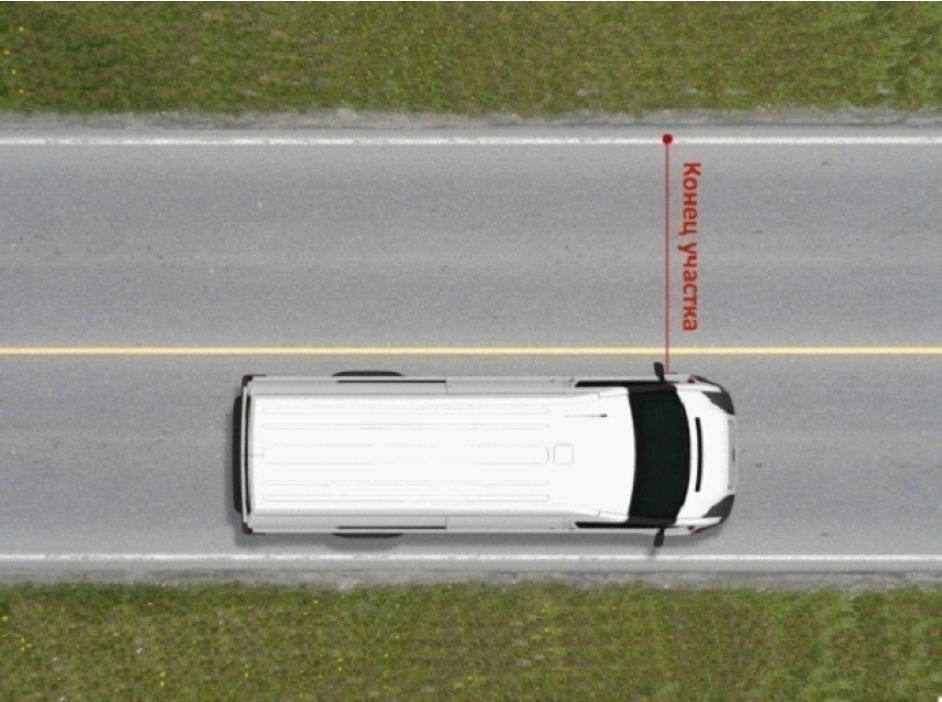
— Выставьте лабораторию в начало измерительного участка. Передняя ось колес автомобиля должна находиться на отметке начала участка.
— В Главное меню программы →Настройки систем →ДПП →Тарировка.
— В результате откроется мастер тарировки датчиков пройденного пути.
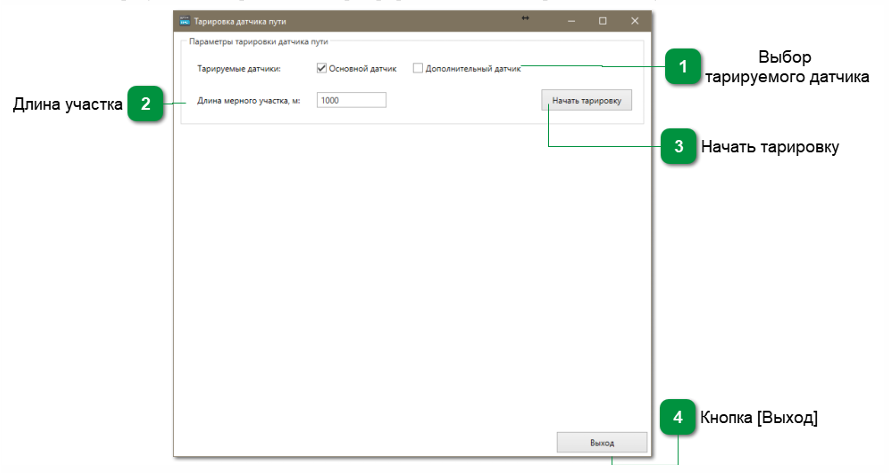
-
1
¶ Выбор тарируемого датчика
Выбор датчиков Тарируемые датчики:• Выбор датчика, который будет тарироваться в процессе проезда лаборатории.
-
2
¶ Длина участка
Длина мерного участка, м: 1000• Длина участка, используемого в качестве эталона, которая не должна составлять менее 500 метров.
-
3
¶ Начать тарировку
• Запуск расчета.
-
4
¶ Кнопка [Выход]
• Выход из режима тарировки ДПП.
Для продолжения работы в окне мастера тарировки и нажмите кнопку [Начать тарировку]. Появится окно, в котором отображается пройденное расстояние. Лаборатория должна быть неподвижной и показания датчика не должны изменяться.
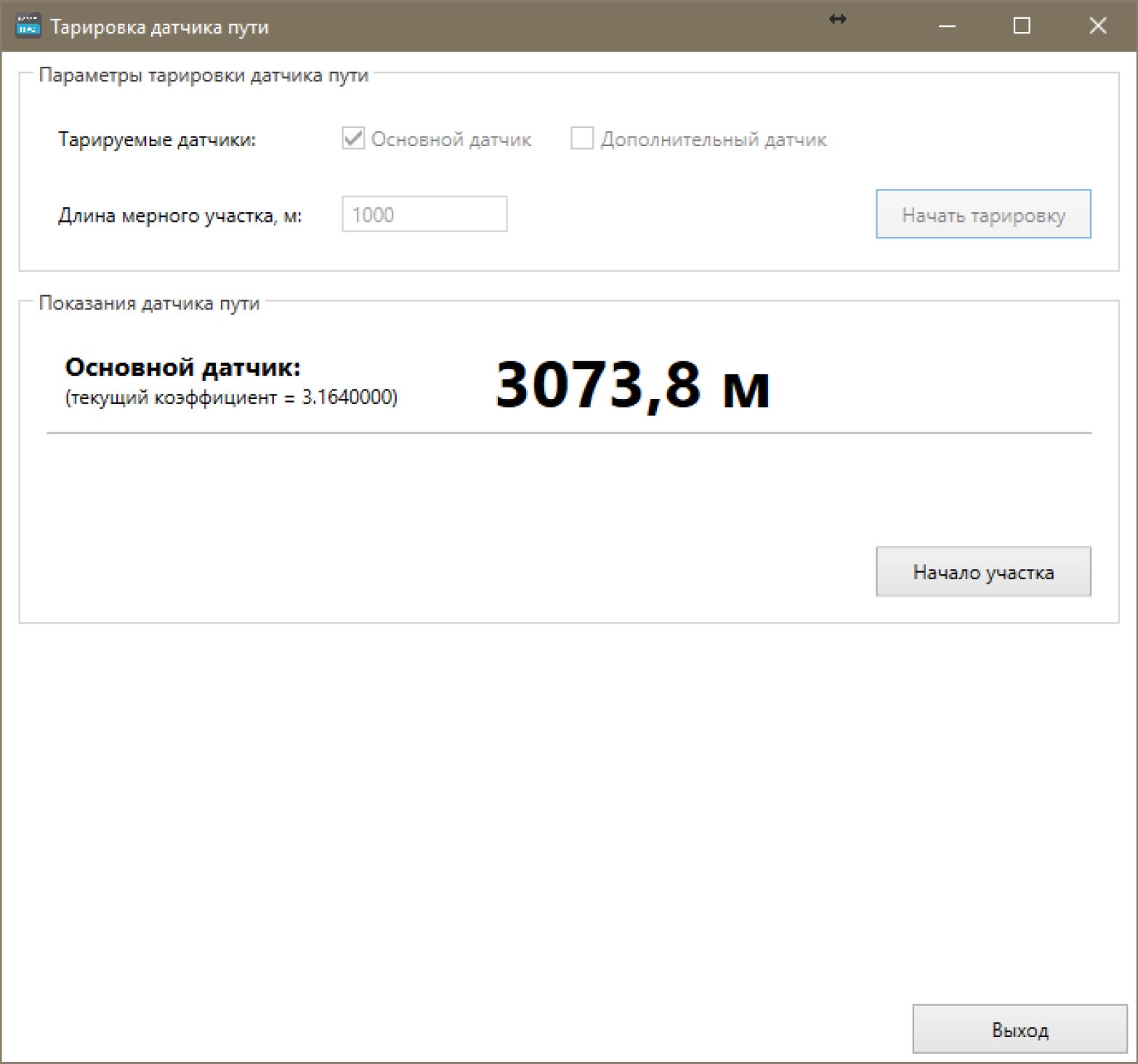
Окно запуска подсчета пройденного пути
— Приближаясь к концу мерного участка, сбросьте скорость и выставьте лабораторию СТРОГО в конце мерного участка, чтобы вертикальная ось колеса автомобиля находилась на отметке конца участка, не допуская переездов линии
Окно запуска подсчета пройденного пути
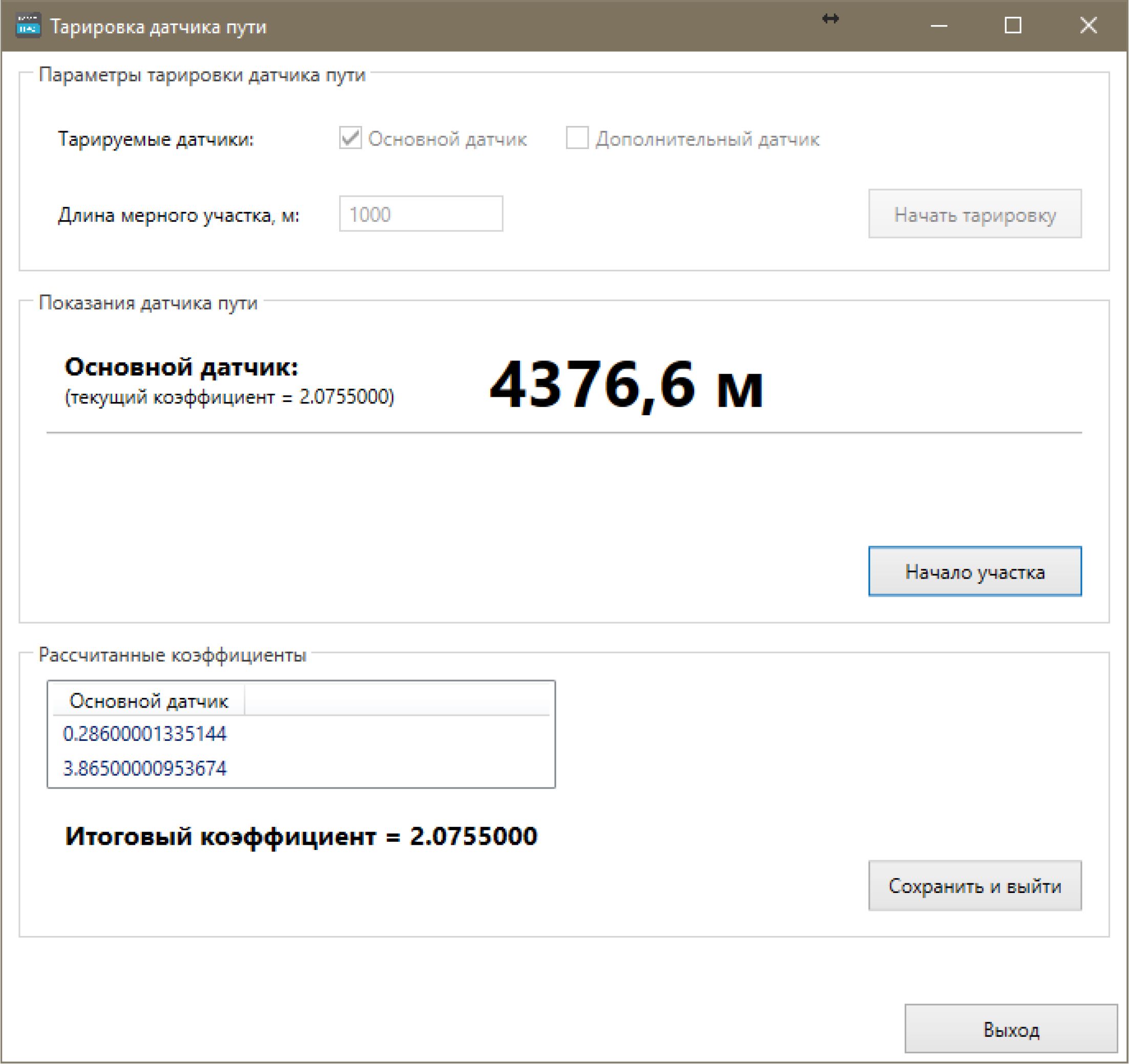
Окно вывода поправочных коэффициентов на пройденный путь
ВНИМАНИЕ! При первом проезде на ПДЛ со сбитым поправочным коэффициентом значения коэф. будут не верны. Требуется проехать мерный участок, сохранить и применить полученный коэф. Каждый следующий проезд будет уточнять это значение и погрешность будет сводиться к минимум
— Для выхода из режима тарировки нажмите кнопку [Выход].
Итоговый поправочный коэффициент на путь будет равен среднему значению между проездами.
¶ Юстировка СКПК
ВНИМАНИЕ! Перед началом юстировки системы стабилизации кузова необходимо обеспечить полную рабочую загрузку автомобиля. Все операторы должны находится на своих местах до окончания всех тарировок и измерений. В противном случае возможны погрешности в измеренных результатах
Запуск производится из Главного меню программы →Настройки систем →СКПК →Юстировка СКПК. В результате выполненных действий откроется окно мастера юстировки расчета положения кузова:
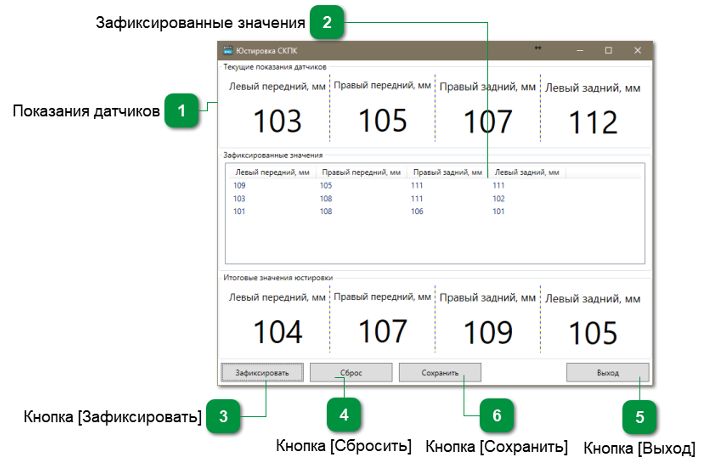
Окно юстировки СКПК содержит следующие элементы:

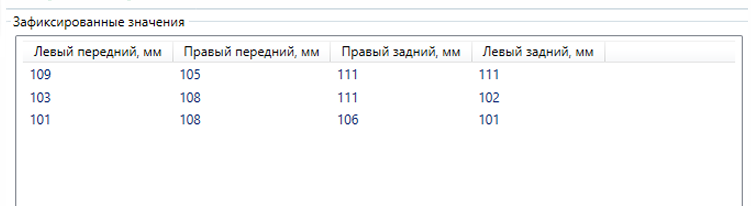
Юстировка СКПК проводится следующим образом:
— Лаборатория устанавливается на ровную горизонтальную площадку
При отсутствии горизонтальной площадки допускается использовать площадку со стабильным уклоном не более 20‰
— Экипаж лаборатории располагается в салоне лаборатории аналогично своему размещению в процессе проведения измерений.
— Оператор нажимает кнопку Зафиксировать, после чего лаборатория перемещается вперед на 0,5-3 метра.
— После перемещения оператор повторно нажимает кнопку [Зафиксировать] Данная последовательность должна выполняться 5-6 раз. Зафиксированные точки отображаются в таблице Зафиксированные значения.
ВНИМАНИЕ! Обязательно проверяйте значения в таблице. Данные между последовательно зафиксированными точками не должны отличаться более чем на 20-30%, в остальных случаях такие расхождения могут свидетельствовать о неровной поверхности тарировочного участка, что может внести значительные погрешности в работу измерительных систем.
— Оператор нажимает кнопку [Зафиксировать] второй раз, после чего в поле [Значение для 6юстировки] выдаётся значение уклонов.
— Станет активной кнопка [Сохранить] которую необходимо нажать для внесения рассчитанных юстировочных поправок.
— Если в процессе проведения юстировки данные были зафиксированы не верно, то необходимо нажать кнопку [Сбросить] и заново провести юстировку.
.
¶ Измерения
В данном режиме работы ПИК Дорога-ПРОx2 позволяет проводить измерения на дорожной лаборатории. Все данные, что записываются с помощью передвижной лаборатории, защищены метрологически и не могут подвергаться изменениям.
¶ Создание списка автомобильных дорог
Запуск режима измерений будет производиться из режима "Список дорог".
— В Главном окне программы выберите пункт – Список дорог
Список дорог
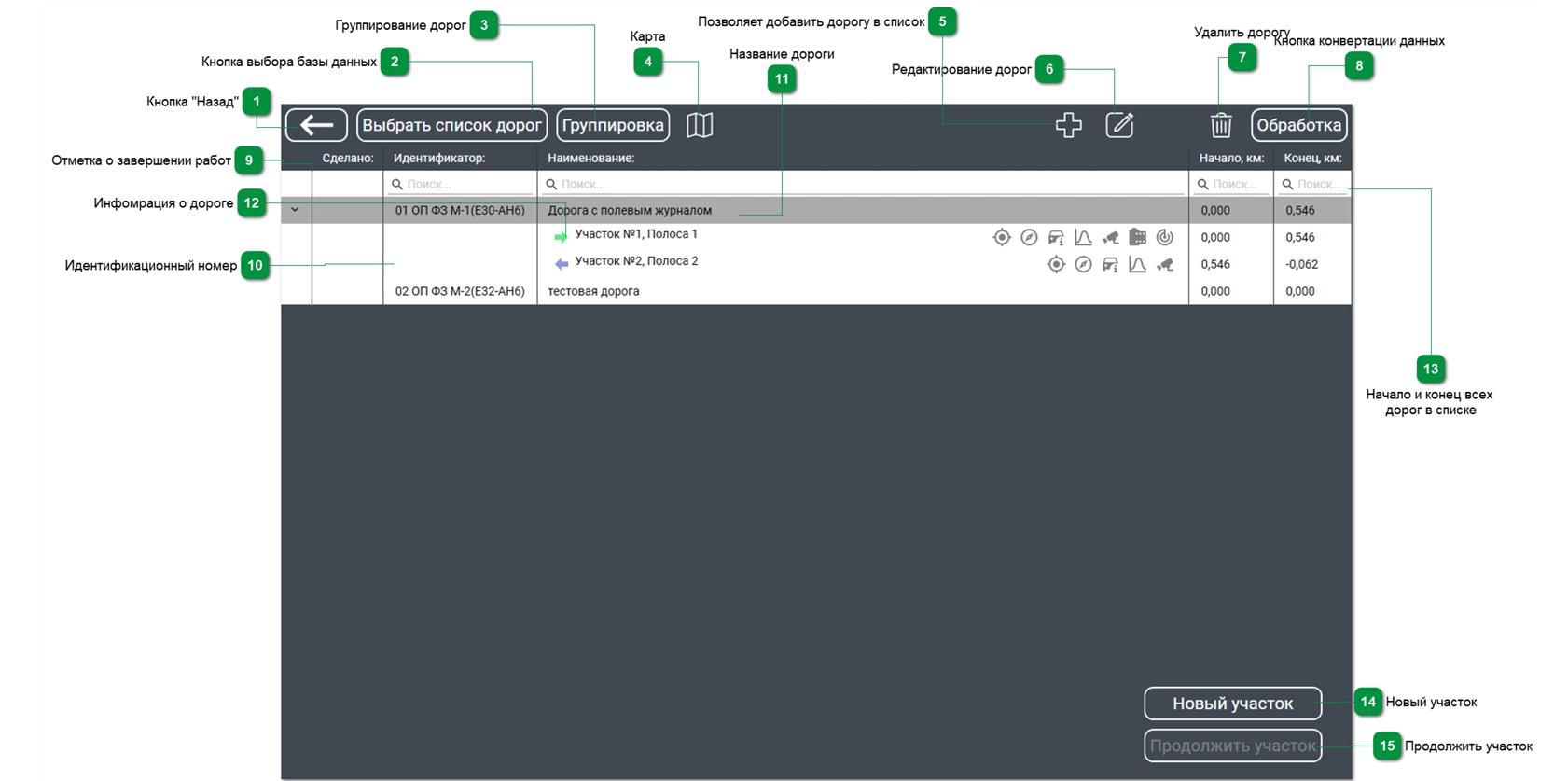
-
1
¶ Кнопка "Назад"
• Возврат в главное окно программы.
-
2
¶ Кнопка выбора базы данных
• Позволяет формировать отдельные базы данных (списки дорог) для каждой командировки отдельно.
Выбрать список дорог -
3
¶ Группирование дорог
• Позволяет сгруппировать дороги внутри одного списка, для разделения их по назначению (Паспорт/Диагностика) или району работ (Ленинский, кировский и т.д.).
Группировка -
4
¶ Карта
• Отображает все имеющиеся дороги на онлайн карте.
-
5
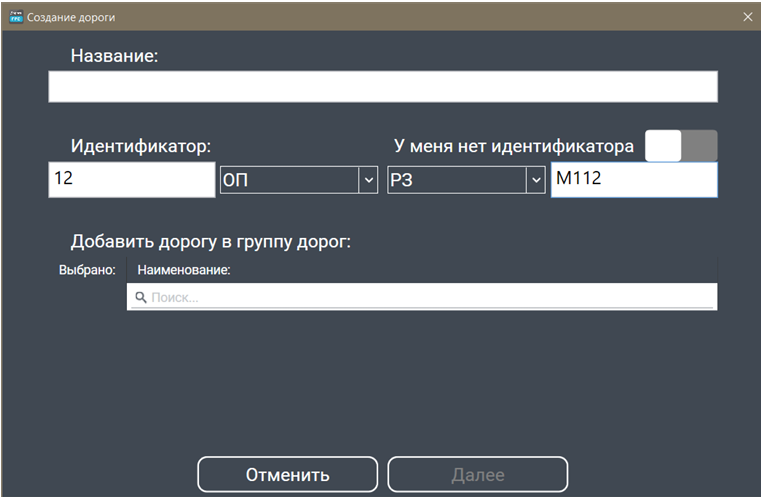
¶ Создание дороги
• Позволяет добавить дорогу в список
• После нажатия на кнопку, откроется окно, в котором требуется заполнить все поля. Если по какой то причине нет идентификационного номера дороги, то можно нажать на соответствующую кнопку и вместо него впишется "заглушка". Останется только заполнить Название дороги
-
6
¶ Редактирование дорог
• Выделив дорогу в списке и нажав на кнопку на панели инструментов, откроется окно, аналогичное предыдущему, с возможностью изменить все параметры.
-
7
¶ Удалить дорогу
• Выделив дорогу в списке и нажав на кнопку на панели инструментов, текущая дорога будет удалена из списка.
-
8
¶ Кнопка конвертации данных
• Конвертирует исходные файлы, что записывает ПИК Дорога-ПРОx2, в формат, понятный программе обработки.
Обработка -
9
¶ Отметка о завершении работ
• Завершив все работы по объекту (будь то паспортизация или диагностика), можно установить отметку о выполнении, чтобы эта дорога впоследствии более не появлялась в списке. Отображение дороги настраивается фильтрацией.
-
10
¶ Идентификационный номер
• Сортировка дорог по идентификационному номеру.
-
11
¶ Название дороги
• Сортировка дорог по наименованию.
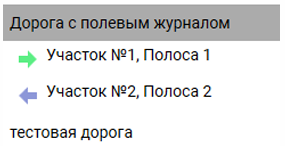
-
12
¶ Информация о дороге

• Данные поля содержат информацию об одной выделенной дороге. Отображаются такие параметры как:
— Направление, прямое/обратное:
— № участка - если дорога имеет большую протяженность, то ее необходимо делать на несколько частей
— участков, для корректного сохранения и меньшей нагрузки на систему. Разбиение на участки осуществляется в рамках одной полосы.
— № полосы - нумерация полос происходит в следующем порядке:
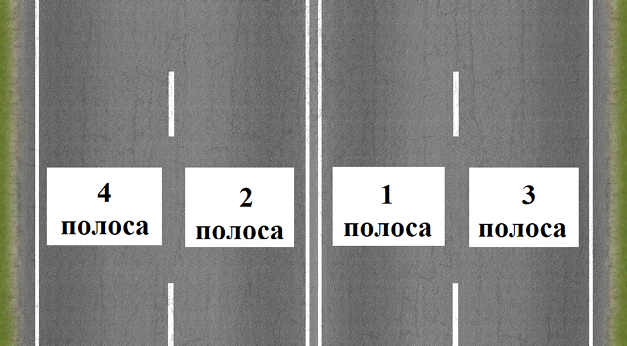
-
13
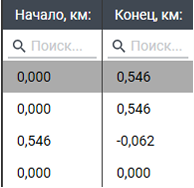
¶ Начало и конец всех дорог в списке
• Отображается как общая протяженность дороги, так и отметки начала и конца всех участков дороги.
-
14
¶ Новый участок
• Для перехода в режим измерений, требуется выбрать дорогу и нажать на кнопку. В открывшемся окне можно изменить начало участка, направление движения, номер полосы и категорию дороги. После нажатия на кнопку "далее" будет запущен режим измерений.
Новый участок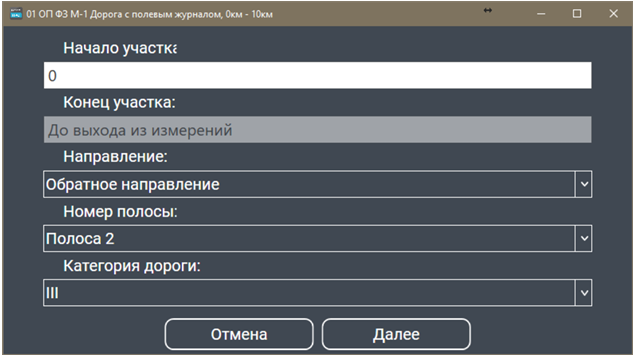
-
15
¶ Продолжить участок
• Позволяет продолжить измерения с точки, где остановились прошлый раз. Нужно выбрать дорогу и участок и нажать на кнопку. Откроется окно, как при "Новом участке", но с занесенной информацией, а также будет изменено направление на "Обратно". После нажатия на кнопку "далее" будет запущен режим измерений
Продолжить участок
¶ Окно измерений
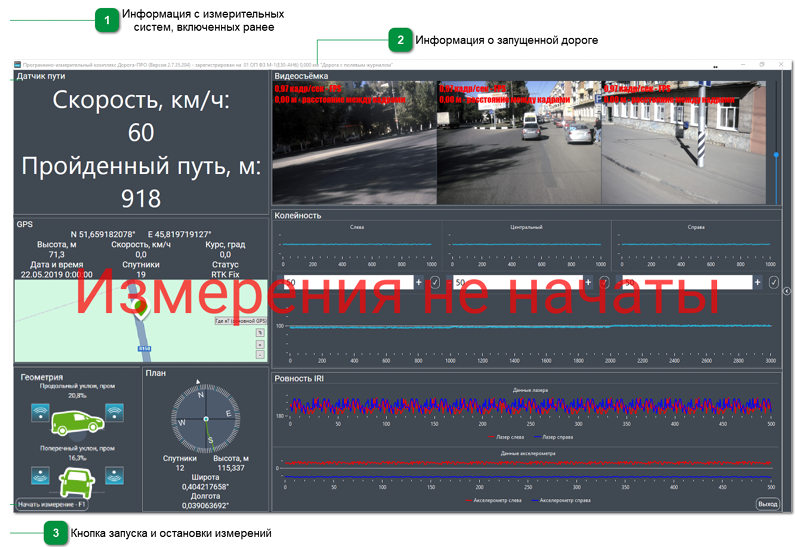
После ввода параметров автомобильной дороги открывается окно измерений:
-
1
¶ Информация с измерительных систем, включенных ранее
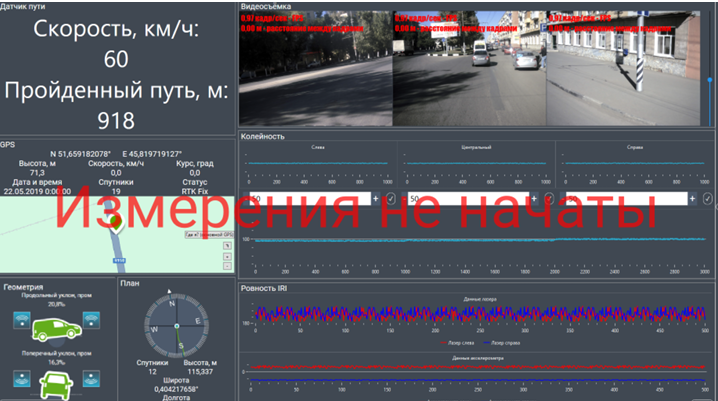
• Показывает информацию о дороге, на которой проводятся измерения.
-
2
¶ Информация о запущенной дороге

• В заголовке ПО будет отображаться информация, которая была указана при запуске измерения. Идентификационный номер, отметка начал и имя дороги.
-
3
¶ Кнопка запуска и остановки измерений
• Кнопка запуска и остановки измерений
Начать измерение - F1
¶ Работа с шаблонами
Для удобства отображения информации в ПИК Дорога-ПРОx2 предусмотрена возможность компоновки и сохранения шаблонов в режиме измерения.
Для того чтобы изменить шаблон, необходимо в окне измерений навести курсор мыши на заголовок любого окна измерительной системы и зажать ЛКМ.
Доступно несколько вариантов работы с окнами в шаблоне:
Размещение окна в окне
Режим позволяет разместить окно в одной из четырех позиций: справа; слева; сверху; снизу окна с показаниями.
Для выполнения операции необходимо:
— Нажать на панель окна левой кнопкой мыши и, не отпуская перенести его в центр любого другого окна, где должен быть значок размещения этого окна:
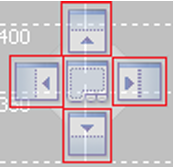
Значок для размещения окна
Создание вкладок
Окно также можно разместить и на вкладке:
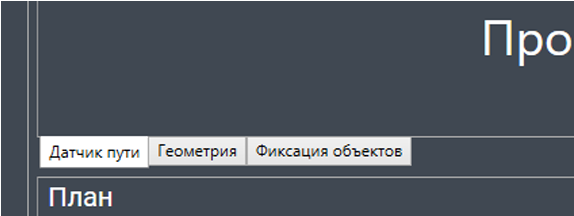
Для этого необходимо:
— Нажать на панель окна левой кнопкой мыши и, не отпуская перенести его в центр любого другого окна, где должен быть значок размещения этого окна.
— Перетянуть окно на центр значка
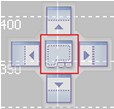
Размещение окна на вкладке
После того, как шаблон был собран нужно нажать на выпадающее меню справа Кнопка настроек внизу
Откроется окно, в котором отображаются все возможные шаблоны. Стандартный шаблон имеет защиту от удаления и редактирования
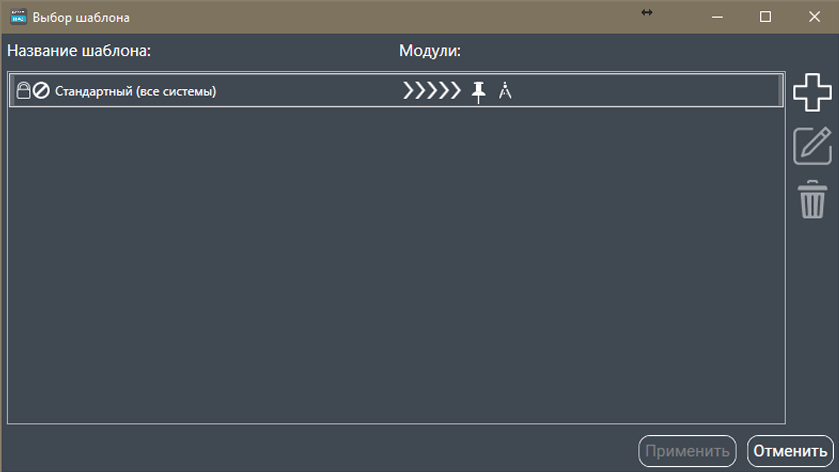
Расставив окна по новым местам, нужно нажать на кнопку "Добавить шаблон"
Если окна требуется расположить по новому, но в рамках одно шаблона, то требуется нажать на кнопку редактирования и применить изменения там.
¶ 4. Подача питания на оборудование
Подача питания на оборудование, зависит от типа управляющего модуля - Сумматора
Между собой, Сумматоры разделяется на:
- Модуль Управления.- Используется в крупных ПДЛ, с большим количеством систем. Подача питания на каждую измерительную систему осуществляется с персонального компьютера, из ПИК Дорога-ПРОx2.
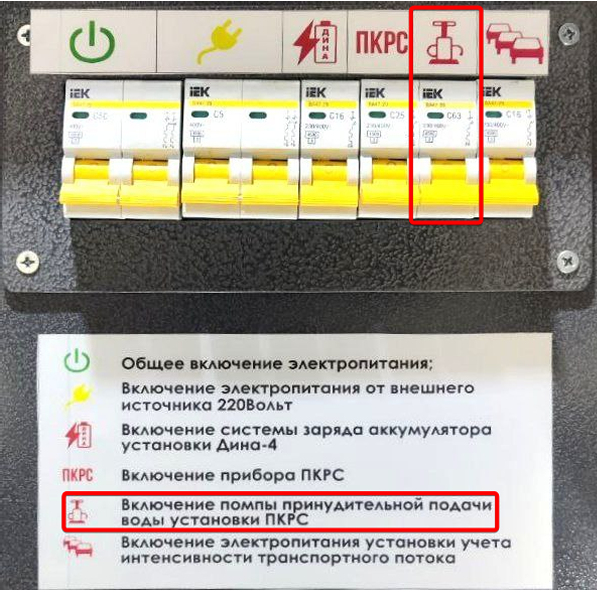
Отличительная особенностью таких машин - большая стойка с оборудованием и наличие нескольких тумблеров на ней:
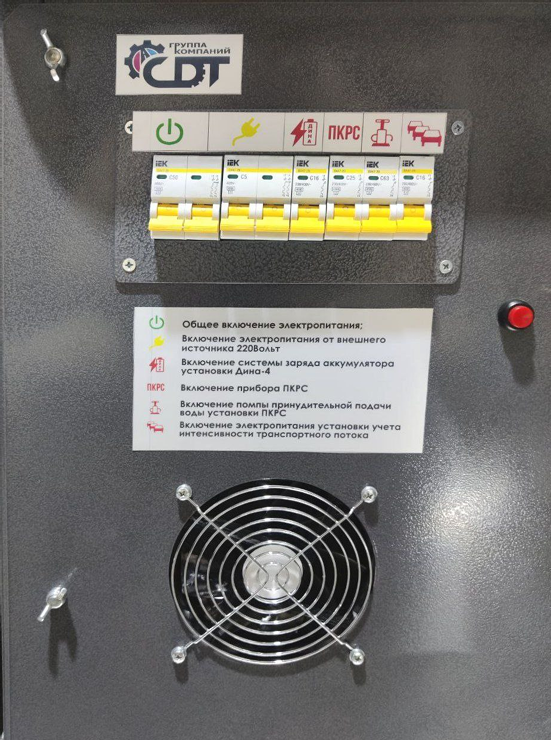
Стойка с оборудованием
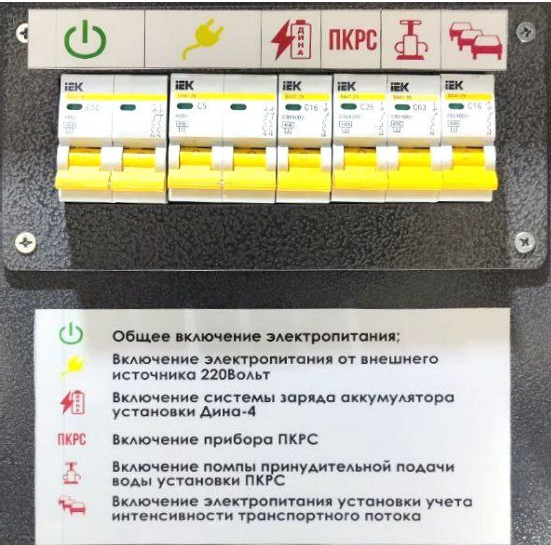
Тумблеры питания
Чтобы подать питание на компьютер, установленный внутри стойки с оборудованием, необходимо переключить самый левый, парный, пакетный тумблер. В этом случае, для питания системы, будет использоваться бортовая сеть машины. Если при длительных сессиях по обработке данных, проверки оборудования и т.д., двигатель машины будет заглушен, возможна разрядка аккумуляторной батареи ПДЛ. Как основного - используемого для работы машины, так и дополнительного - установленного рядом со стойкой.
Чтобы избежать подобных проблем, рекомендуется периодически запускать мотор машины, когда напряжение бортовой сети опускается ниже 11,6В. Но лучше использовать вторую пару пакетных тумблеров - питание от внешнего источника. Для включения компьютера таким способом, требуется подключить 3-х контактный провод в стойку, а другой конец провода в розетку 220Вольт.
Разъем подключения находится на стойке с оборудованием, со стороны вещевой полки, слева от операторского кресла.
Внимание!!! Первая пара тумблеров при этом должна быть выключена
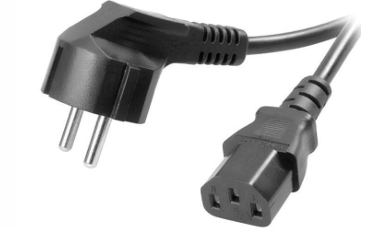
3-х контактный провод
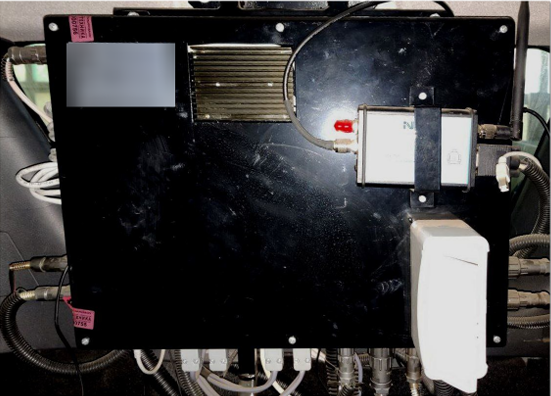
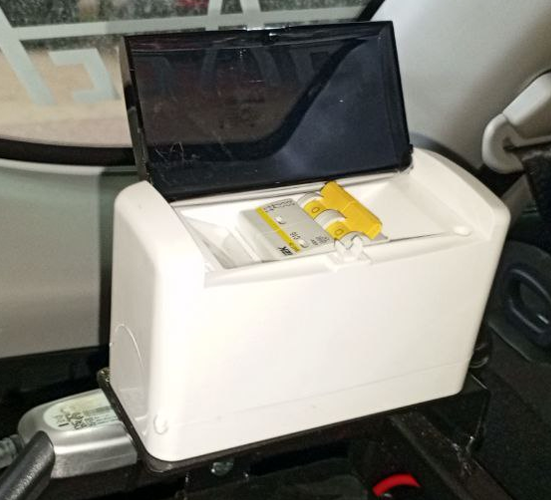
2. USB Контроллер- Упрощенная система подключения измерительных систем. Определить ее можно по небольшому блоку с оборудованием. Расположен, как правило, в ногах оператора или в багажнике, на малогабаритных ПДЛ. Подача питания на ВСЁ оборудование происходит включением одной пары пакетных переключателей, располагаемого недалеко от блока с оборудованием.
¶ 5. Система глобального позиционирования
¶ 1. Назначение модуля
Модуль "GPS" - Система глобального позиционирования - собирает GPS информацию по автомобильным дорогам и является составной частью ПИК Дорога-ПРОx2 передвижной диагностической лаборатории. Данная программа предназначена для использования со всеми типами GPS-приёмников, способных работать по протоколу NMEA-0183. Выходные данные формируются как в формате ПИК Дорога-ПРОx2 так и в форматы: .plt /.csv /.txt . Выходные данные формируются в системе координат геоида WGS-84.
Суть метода определения географических координат GPS системой заключается в определении расстояния от приёмника до группы спутников, расположенных на известных орбитах, после чего по методике триангуляции рассчитывается положение GPS-приёмника на поверхности Земли и высота относительно уровня моря. По результатам математической обработки ряда последовательных измерений рассчитывается азимут движения, скорость и ряд других параметров, так же заносимых в файл результатов
¶ 2. Настройка режима сбора данных GPS
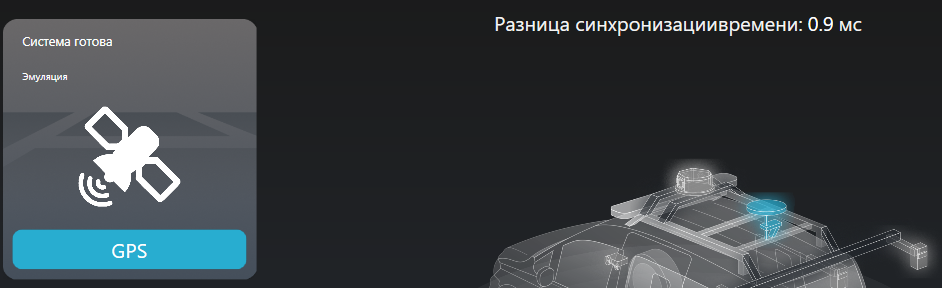
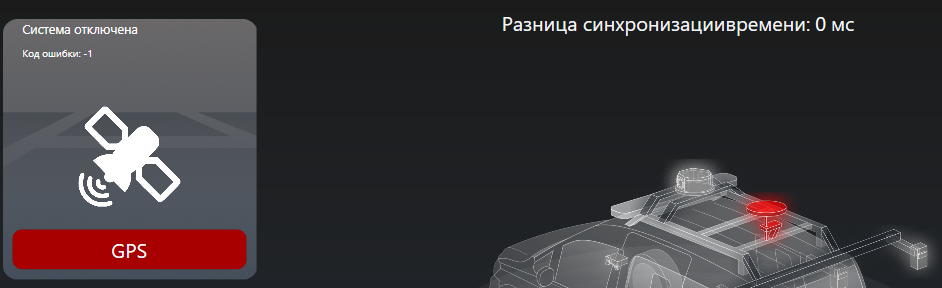
Для повышения точности измерений и упрощения синхронизации всех систем между собой, был взят такой параметр, как "Спутниковое время ". Синхронизация системного времени вашего ПК со спутниковым временем происходит автоматически, когда данные от GNSS-системы поступают корректно. Текущая разница между временем операционной системы и спутниками выводится в главном окне программы.

Нормальной считается погрешность в ±20 мс. Если разница времени выходит за пределы указанного диапазона, цифра будет подсвечена красным.
В такой ситуации вы можете принудительно запустить процесс синхронизации, нажав на кнопку
в главном окне.
На это время иконка GPS перейдёт в состояние инициализации ровно на 10 секунд. Как только процесс завершится, системное время будет изменено и вы увидите актуальную погрешность
Настройка оборудования происходит в во вкладке "Настройки системы "
→GPS
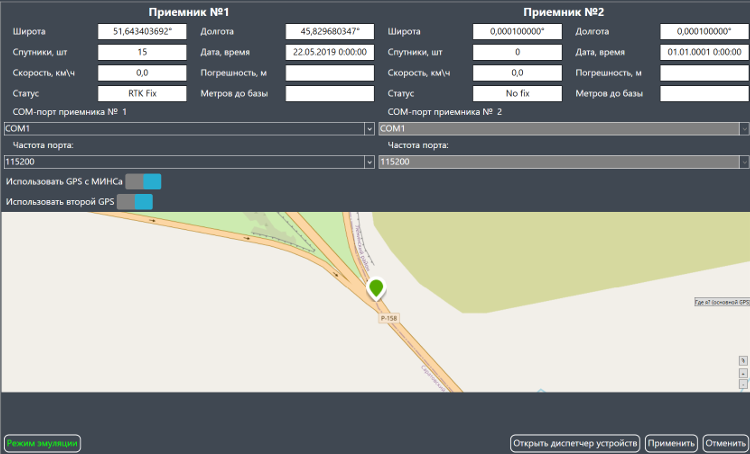
• Режим эмуляции - позволяет проверять функционал системы без подключения приемника.
• Номер COM порта - позволяет выбрать тот порт, к которому подключен GPS приёмник. Первоначально параметры порта задаются при установке программного обеспечения на компьютер в зависимости от используемого GPS-приёмника.
• +/- - увеличить/уменьшить масштаб карты
• Использование GPS с МИНС - позволяет брать gps данные с системы Геометрии(МИНС). Так же имеется возможность, использовать 2 GPS приемника одновременно.
¶ 3. Режим измерений
— Перед началом измерений необходимо провести тарировку датчика пройденного пути. Для запуска измерения геометрических параметров необходимо выполнить следующее:
— В главном меню программы выберите Список дорог →Выбрать дорогу →Новый участок
— Откроется окно занесения информации о дороге.
— После того как информация о дороге успешно введена, откроется окно "Проведение измерений". В нем выберите подходящий для работы шаблон или создайте свой.
Внимание!!! Рабочей скоростью для проведения измерений является скорость до 80 км/ч.
— В результате появляется экран с показаниями датчиков:
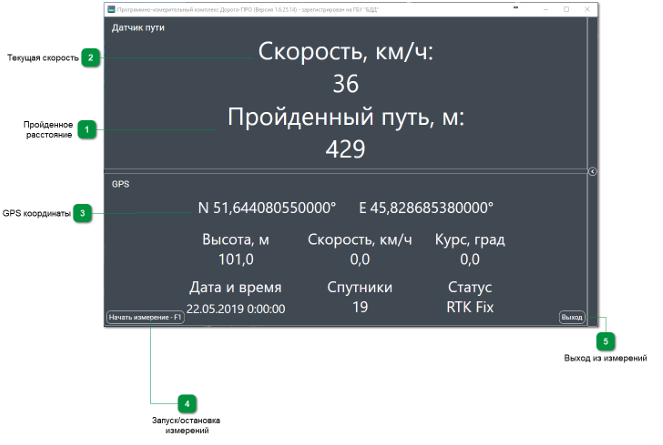
В данном окне отображается следующая информация:
-
1
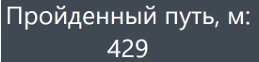
¶ Пройденное расстояние
• Информация о пройденном расстоянии с датчика пройденного пути.
-
2
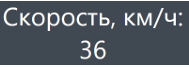
¶ Текущая скорость
• Информация о скорости с датчика пройденного пути.
-
3
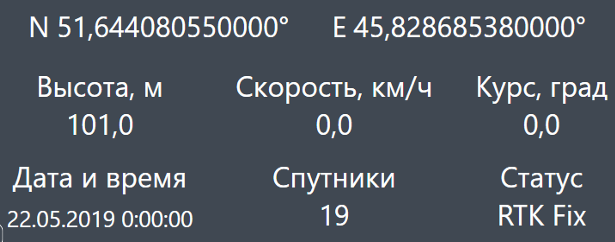
¶ GPS координаты
• Текущие координаты, полученные с системы глобального позиционирования, подключенной к лаборатории.
-
4
¶ Запуск/остановка измерений
• Кнопка запуска и остановки измерений.
Начать измерение - F1 -
5
¶ Выход из измерений
• Выход и сохранение всех данных измерений.
Выход
¶ 6. Система измерения геометрических параметров>
¶ 1. Назначение модуля
Модуль "Геометрия" является составной частью ПИК Дорога-ПРОx2 для передвижной диагностической лаборатории. Данная программа позволяет измерять геометрические параметры автомобильных дорог с помощью следующих систем:
— Система измерения пройденного пути;
— Малогабаритная Интегрированная Навигационная Система (далее МИНС) GKV 3/10/11 (комплексная система триады МЭМС датчиков угловой скорости, триады МЭМС акселерометров, высокопроизводительного вычислителя, магнитометра и необходимой периферии.)
— Система компенсации перемещений кузова на основе 4-х датчиков расстояний, расположенных по углам лаборатории, предназначена для введения поправок на колебания кузова относительно покрытия при измерениях геометрических параметров автомобильных дорог;
— Система глобального позиционирования (GPS).
В процессе измерения в зависимости от комплектации лаборатории эти системы могут работать как независимо, с возможностью дальнейшего совмещения результатов в процессе постобработки, так и в комплексе.
При комплексной работе измерительных систем (система измерения пройденного пути, система стабилизации и система глобального позиционирования) повышается точность измерения пройденного пути и геометрических параметров автомобильной дороги.
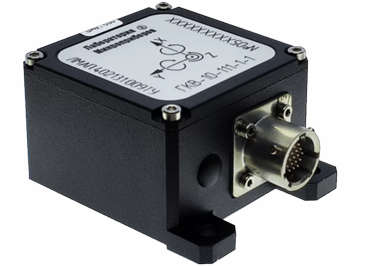
Устройство для измерения геометрии: Малогабаритная интегрированная инерциальная навигационная (МИНС) - GKV 3/10/11
В ПДЛ устанавливается чаще всего под стол, рядом с местом оператора либо между сидениями задних пассажиров.
¶ 2. Включение и настройка оборудования перед измерениями
Для получения корректных данных с модуля «Геометрия»
- Подать питание требуется сделать следующие действия: на измерительную систему:
- Дождаться процесса инициализации системы:
- При необходимости провести юстировку системы (см раздел №4 - Юстировка Геометрии ).
- Подача питания возможна:
• Переключением Парного пакетного тумблера.
ВНИМАНИЕ! Нажатие на переключатель, на плитке системы, в главном окне программы или в меню настроек соответствующей систем, приведет только к отключению получения данных, но не к сбросу питания
• Из ПИК Дорога-ПРОx2, нажатие Левой Кнопки Мыши на плитку системы в главном окне программы.
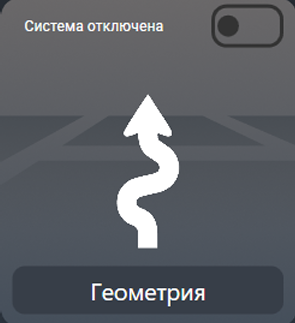
• Из ПИК Дорога-ПРОx2 → Главное окно программы →
- "Настройки системы " →  → Переключатель
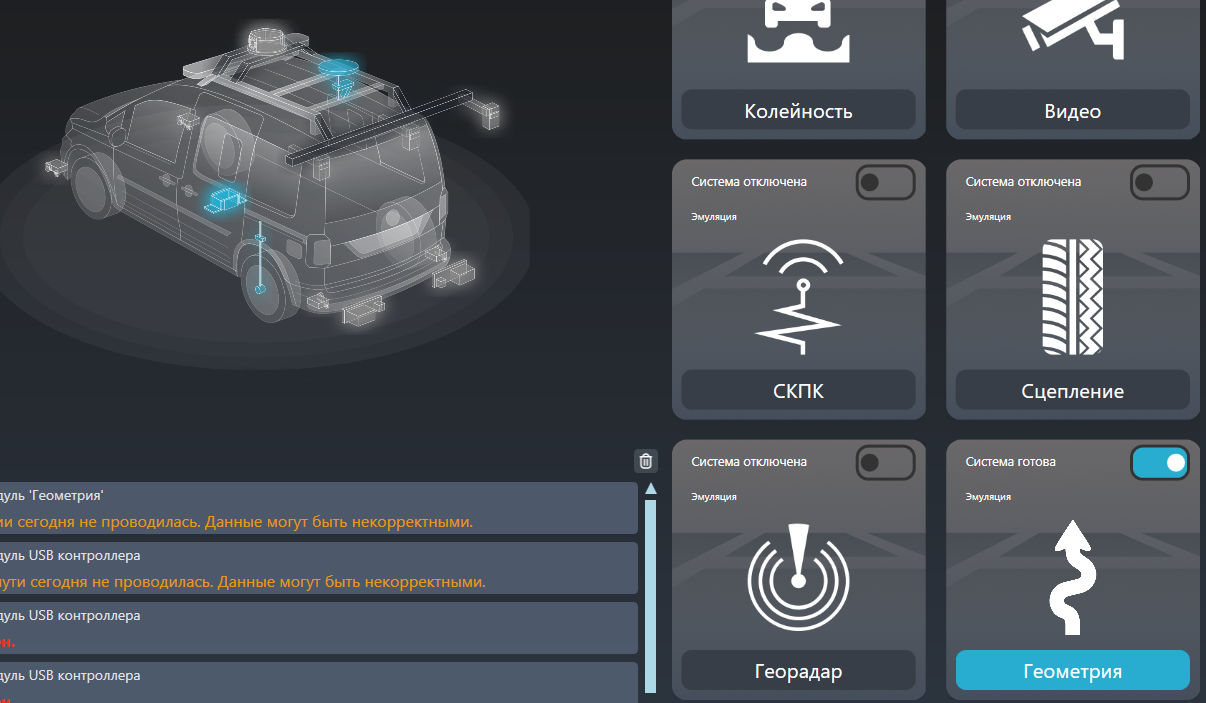
- После подачи питания на измерительную систему, запустится процесс инициализации прибора. при этом плитка системы изменит вид(кликабельно)

Если при инициализации системы, все прошло по заданному алгоритму, то плитка и модель измерительной системы на макете ПДЛ изменят цвет на синий
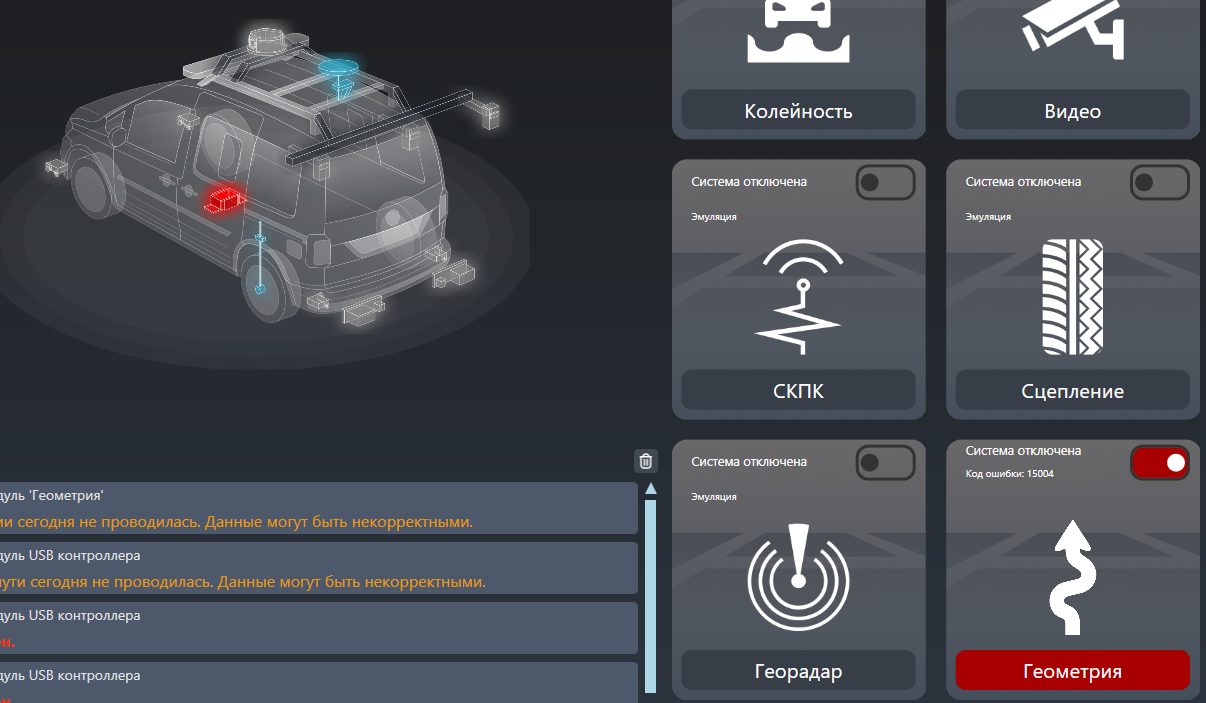
Если же, при инициализации системы возникает проблема, то плитка и модель измерительной системы на макете ПДЛ изменит цвет на красный:
Для корректной работы системы, ее необходимо инициализировать по следующему алгоритму:
1. Заглушить мотор ПДЛ.
2. Всему экипажу сесть по своим местам.
3. Подать питание на оборудование.
4. Дождаться окончания инициализации системы Геометрия. Время Инициализации составляет 2 минуты. Во время инициализации НЕ ДОПУСКАЕТСЯ перемещать\раскачивать ПДЛ, перемещаться со своих мест . Это повлияет на точность дальнейших измерений.
5. После требуется проехать 50-100 метров в прямом направлении, не изменяя курс движения.
6. В случае возникновения сбоя в работе системы или сброса питания на оборудование, нужно произвести все действия по инициализации заново, начиная с первого пункта.
Для настройки измерительной системы и проверки показаний, нужно в главном окне ПИК Дорога-ПРОx2 открыть "Настройки системы "
→
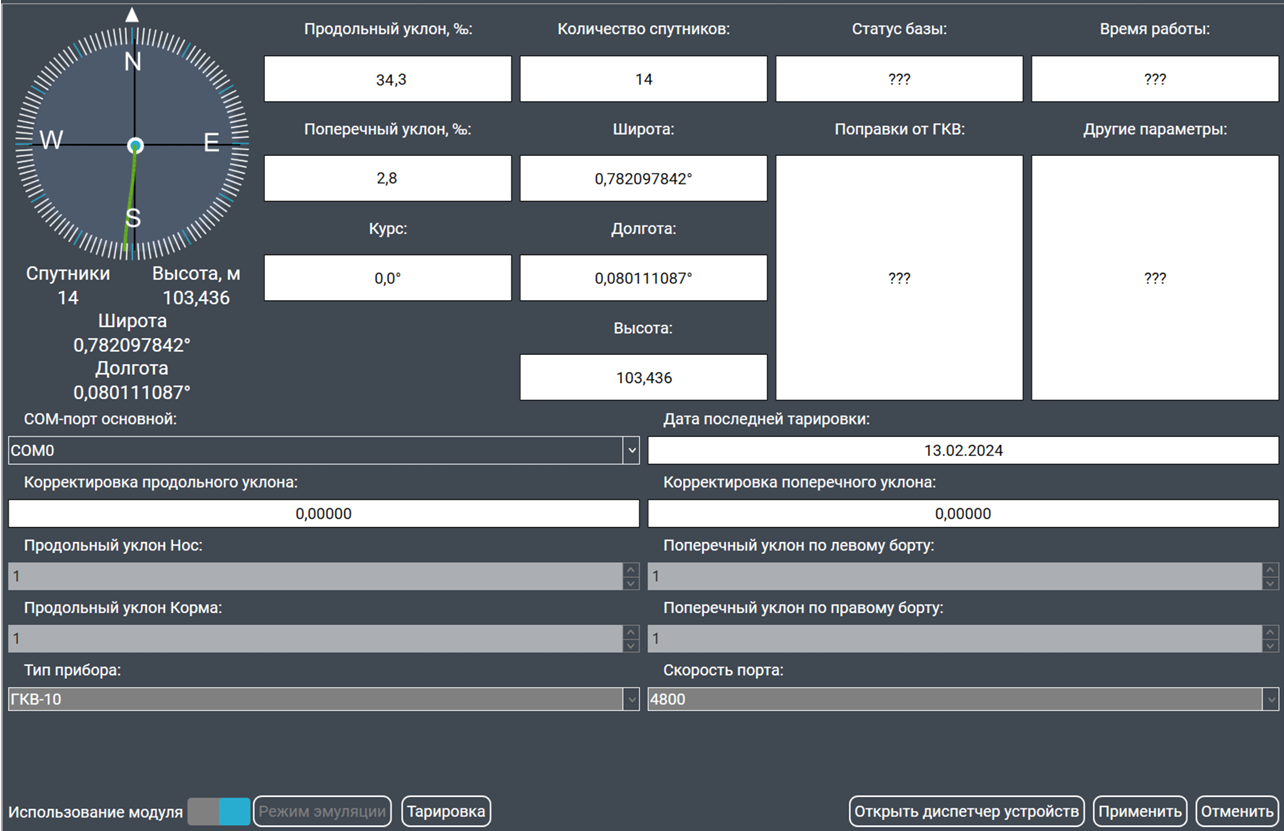
Данное окно программы содержит:
• Использование модуля - Подавать питание на оборудование.
• Режим эмуляции - Включать/отключать режим эмуляции системы.
• Тарировка - Запуск режима тарировки геометрии.
• Открыть диспетчер устройств - Запускать диспетчер устройств windows.
• COM - порт - Выбрать номер COM порта, для связи с оборудованием.
• Применить - Сохранять изменения.
• Отменить - Не сохранять изменения.
• Дата последней тарировки - Просматривать дату проведения последней юстировки
• Корректировка уклонов - Просматривать значения продольных и поперечных уклонов, полученных при тарировке
¶ 3. Тестирование оборудования
Для проверки системы и ее синхронной работе с другими измерительными каналами, либо при возникновении неполадок с оборудованием, в ПИК Дорога-ПРОx2 предусмотрен режим тестирования каналов. Для его запуска:
• В меню Главного окна программы , по кнопке:
Тест Каналов
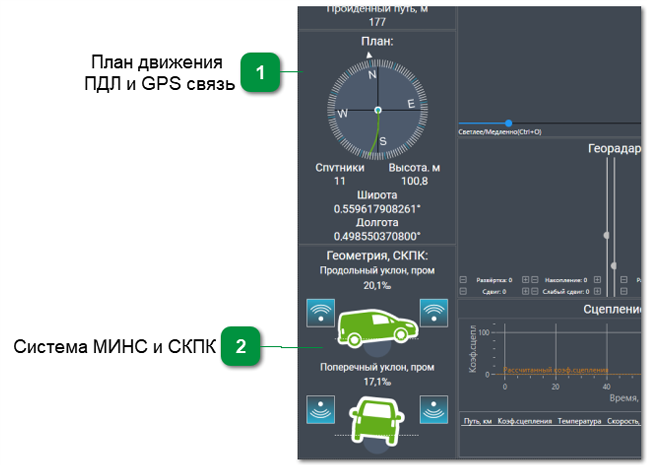
• Откроется окно "Тест каналов":
-
1
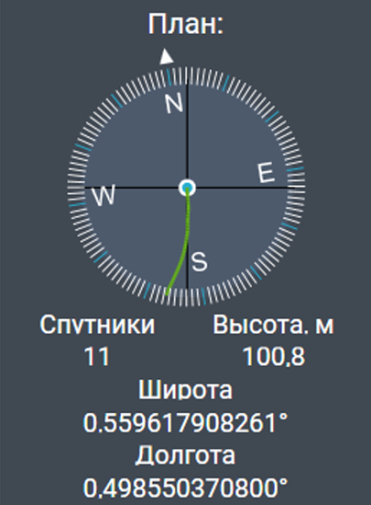
¶ План движения ПДЛ и GPS связь
— Построение плана происходит по данным с курса движения ПДЛ, а зеленая линия - реальный график движения машины.
— Высота, кол-во спутников и координаты - данные с прибора, когда он имеет связь со спутниками. Эти параметры тоже участвуют в определения курса и высотных отметок.
-
2
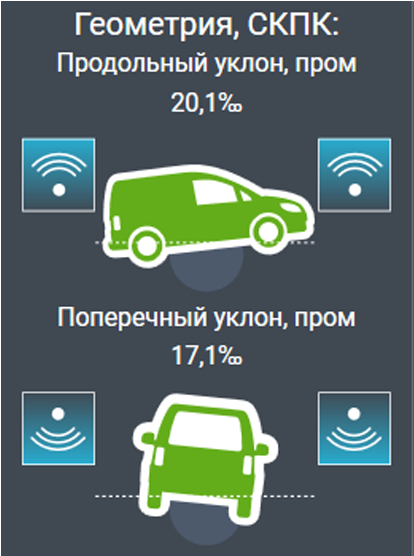
¶ Система МИНС и СКПК
— В реальном времени отображаются данные с прибора, в числовом и графическом виде.
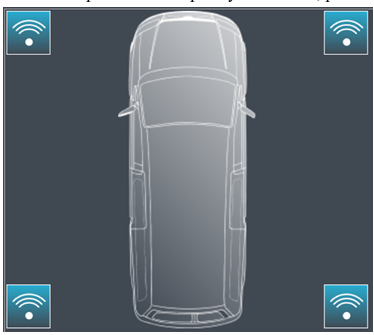
— Значения с системы СКПК отображаются в прямоугольниках, расположенных по углам ПДЛ:
¶ 4. Юстировка Геометрии
Данный режим позволяет производить юстировку МИНС. Юстировка необходимо делать каждый день перед началом измерений, а также после существенного изменения или перераспределения нагрузки в салоне лаборатории.
Перед запуском юстировки прибора GKV 3/10/11 необходимо:
- Заглушить мотор ПДЛ.
- Всему экипажу сесть по своим местам.
- Подать питание на оборудование.
- Дождаться окончания инициализации системы Геометрия. Время Инициализации составляет 2 минуты. Во время инициализации
НЕ ДОПУСКАЕТСЯ перемещать/раскачивать ПДЛ, перемещаться со своих мест . Это повлияет на точность дальнейших измерений.
- После требуется проехать 50-100 метров в прямом направлении, не изменяя курс движения.
- В случае возникновения сбоя в работе системы или сброса питания на оборудование, необходимо произвести все действия по инициализации заново, начиная с первого пункта.
Запуск юстировки геометрии производится из Главного меню программы→ Настройки систем →Геометрия →Юстировка .
После запуска откроется окно мастера юстировки.
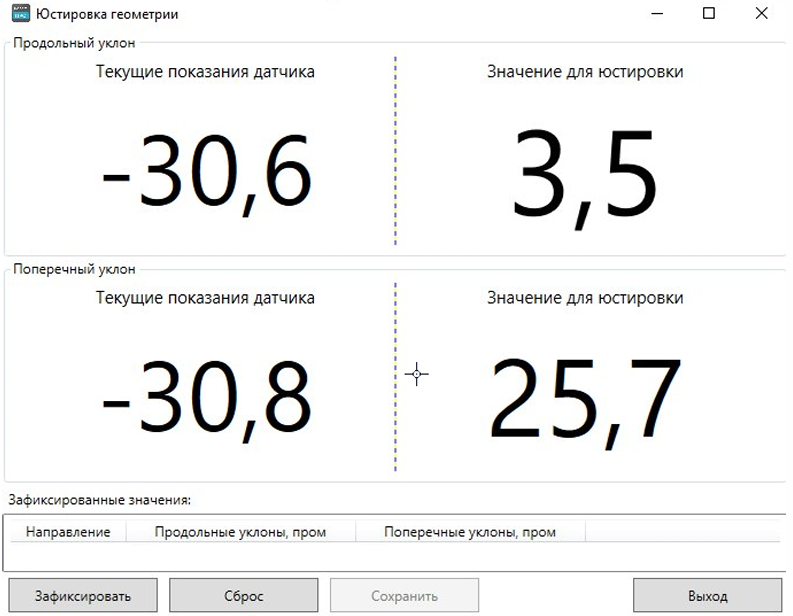
Юстировка МИНС проводится следующим образом:
— Лаборатория устанавливается на ровную горизонтальную площадку.
При отсутствии горизонтальной площадки допускается использовать площадку со стабильным уклоном не более 20‰
— Экипаж лаборатории располагается в салоне лаборатории аналогично своему размещению в процессе проведения измерений.
— Оператор нажимает кнопку Зафиксировать , после чего выходит из лаборатории и делает на покрытии Т-образные отметки мелом или краской около всех колес лаборатории
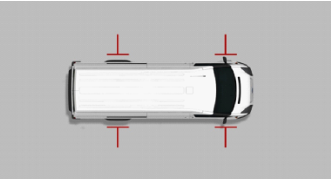
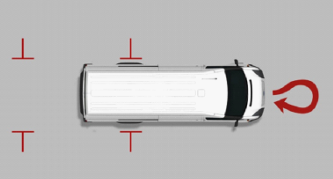
Разворот в данном случае всего контролировать визуально, так как корректировка курса МИНСа при движении на месте может дать погрешность
— После разворота дорожная лаборатория должна выровнять свое положение относительно сделанных отметок, как это показано на рисунке:
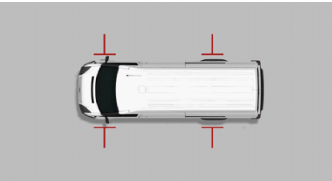
— Оператор садится на свое место, закрывает дверь машины и ждет несколько секунд, после посадки. После нажимает кнопку [Зафиксировать ] второй раз, после чего в поле [Зафиксированные значения] выдаётся значение уклонов.
— Для применения поправок, полученных в ходе юстировки, нужно нажать на кнопку [Сохранить ].
— Если в процессе проведения юстировки данные были зафиксированы неверно, то необходимо нажать кнопку [Сбросить ] и заново провести процесс юстировки.
— Производя такие юстировки 2 и более раз, точность каждого последующего цикла юстировки будет повышаться.
— Нормальной юстировкой считается разница между значениями уклона в прямом и обратном направлении не более 2 промиль.
¶ 5. Режим измерений
Для запуска измерения геометрических параметров необходимо выполнить следующее:
• В главном меню программы выберите Список дорог →Выбрать дорогу →Новый участок
• Откроется окно занесения информации о дороге.
• После того как информация о дороге успешно введена, откроется окно "Проведение измерений". В нем выберите подходящий для работы шаблон или создайте свой.
ВНИМАНИЕ! Рабочей скоростью для проведения измерений является скорость 60±5 км/ч.
— В результате появляется экран с показателями датчиков:
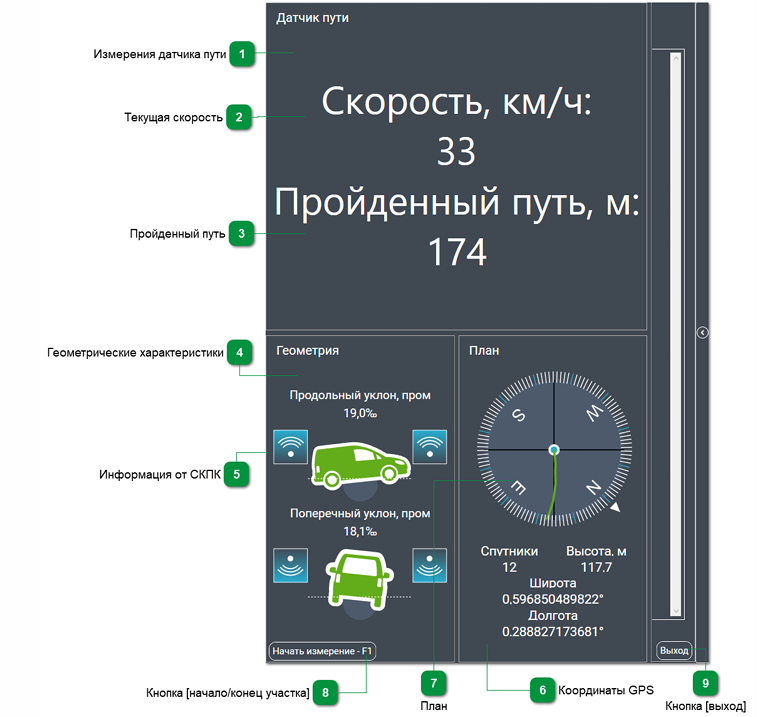
Окно "Проведение измерений" содержит следующие элементы:
-
1
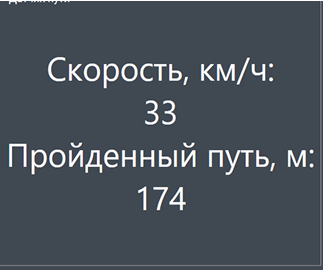
¶ Измерения датчика пути
— Показывает данные с ДПП.
-
2
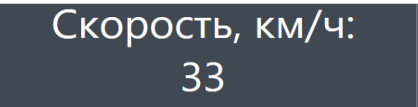
¶ Текущая скорость
— Скорость лаборатории в данный момент времени.
-
3
¶ Пройденный путь
— Расстояние, пройденное лабораторией на данный момент.
-
4
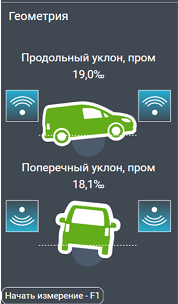
¶ Геометрические характеристики
— Отображается текущая информация о направлении движения лаборатории и план её проезда, продольные и поперечные уклоны. Для большей наглядности, наклоны иконки машины увеличены в несколько раз.
-
5
¶ Информация от СКПК
— Показывает состояние системы стабилизации кузова.
Если какой-то из датчиков неисправен, или между датчиком и поверхностью имеется препятствие, то пиктограмма меняет свой цвет на красный.

-
6
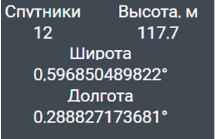
¶ Координаты GPS
— Текущие координаты, полученные с системы глобального позиционирования.
-
7
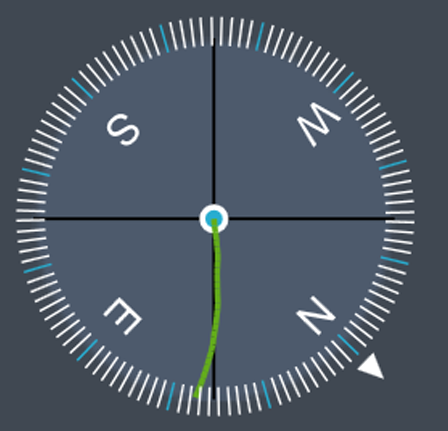
¶ План
— Отображается текущая информация о направлении движения лаборатории и план ее проезда. Также, рассчитываются все высотные отметки, угловые кривые и их радиусы.
-
8
¶ Кнопка [начало/конец участка]
— Запуск и завершение измерений.
Начать измерения - F1 -
9
¶ Кнопка [выход]
— Выход из режима измерений.
Выход
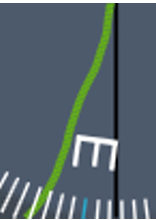
¶ 5.1 Курс и план
-
1
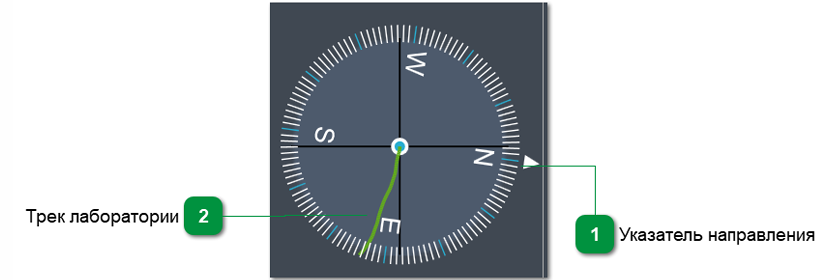
¶ Указатель направления
— Показывает по какому курсу двигается дорожная лаборатория в данный момент времени.

-
2
¶ Трек лаборатории
— Зеленой линией отображается путь, который прошла лаборатория
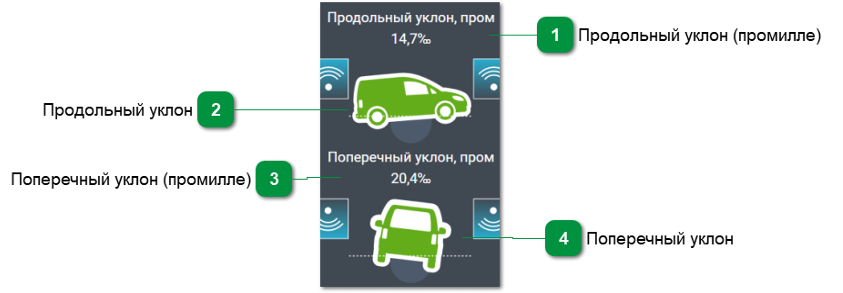
¶ 5.2 Поперечные и продольные уклоны
-
1
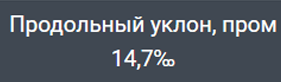
¶ Продольный уклон (промилле)
— Числовое значение продольного уклона.
-
2
¶ Продольный уклон
— Графическое отображение значений продольного уклона

-
3
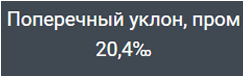
¶ Поперечный уклон (промилле)
— Числовое значение поперечного уклона.
-
4
¶ Поперечный уклон
— Графическое отображение значений поперечного уклона

opo
¶ 7. Система видеосъемки автомобильных дорог
¶ 1. Назначение модуля
Модуль "Видеосъемка" является составной частью ПИК Дорога-ПРОx2 установленного на
передвижной дорожной лаборатории. Программа предназначена для видеосъемки автомобильных дорог
в цифровом формате. Позволяет на основе полученной информации решать различные инженерно
административные задачи.
Видеосъемка дорожной ситуации выполняется в процессе движения передвижной диагностической
лаборатории с использованием цифровых видеокамер.
Программно-аппаратный комплекс поддерживает возможность работы с 6 камерами одновременно.
¶ 2. Настройки режима видеосъёмки
Для получения корректных данных с модуля «Видеосъёмка»
действия:
- Подать питание
требуется сделать следующие
на измерительную систему: - Дождаться процесса инициализации системы:
- При необходимости провести юстировку системы (см раздел №3 - Тарировка Видеокамер).
- Подача питания возможна:
• Переключением Парного пакетного тумблера
- Подача питания возможна:
ВНИМАНИЕ! Нажатие на переключатель, на плитке системы, в
главном окне программы или в меню настроек соответствующей систем,
приведет только к отключению получения данных, но не к сбросу питания на
приборе
• Из ПИК Дорога-ПРОx2, нажатие Левой Кнопки Мыши на плитку системы в главном окне
программы.
• Из ПИК Дорога-ПРОx2 → Главное окно программы → -
"Настройки системы " →  → Переключатель
- После подачи питания на измерительную систему, запустится процесс инициализации камер. при этом плитка системы изменит вид(кликабельно)

Если при инициализации камер, все прошло по заданному алгоритму, то плитка и модель измерительной системы на макете ПДЛ изменят цвет на синий
Если же, при инициализации системы возникает проблема, то плитка и модель измерительной системы на макете ПДЛ изменит цвет на красный, а так же в области сообщений появится причина ошибки:
 " , на вкладку с интересующей системой.
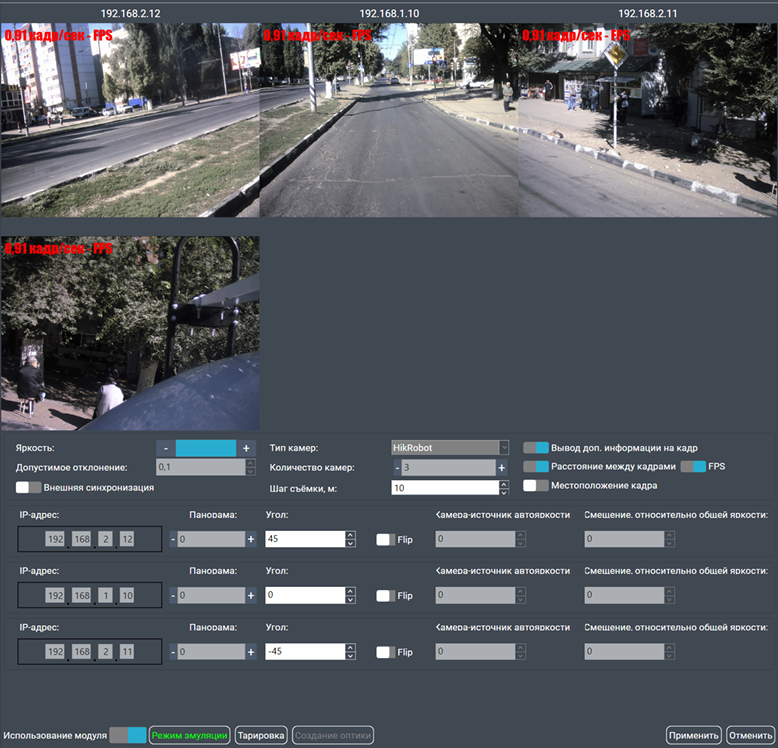
Данное окно программы содержит следующие инструменты:
• Использование модуля - подается питание на все видеокамеры.
• Режим эмуляции - Позволяет проверить функционал системы видеосъемки, без подключения оборудования.
• Шаг съемки - Расстояние, через которое будет производиться съемка кадра. Меньший шаг позволяет сохранять больше кадров, но снижает текущую скорость работы лаборатории. Для различного шага имеются следующие рекомендации:
1 метр - для скорости движения 20-30 км/ч;
5 метров - для скорости движения 30-40 км/ч;
10 метров и более - для скорости движения от 40 км/ч.
• Внешняя синхронизация - камера напрямую связывается с ДПП и делает кадр при достижение заданного шага.
• Угол - Указывается направление, куда смотрят камеры.
¶ 3. Тарировка видеокамер
Для корректной работы измерителей необходимо определить положение камеры в пространстве во время съёмки - провести её тарировку. Тарировка выполняется на заводе производителя, во время первичной сдачи ПДЛ и после, во время ежегодного сервисного обслуживания. Самостоятельное выполнение тарировки рекомендуется только при наличии сомнений в корректности работы измерителей, а также внесения существенных изменений в автомобиль: Смена колес на другой диаметр; изменение, связанные с подвеской ПДЛ; изменение развесовки ПДЛ и т.д.
Для запуска тарировки:
— В Главного меню программы →Настройки систем →Видео → Тарировка
— Откроется окно "Вычисление параметров установки камеры"
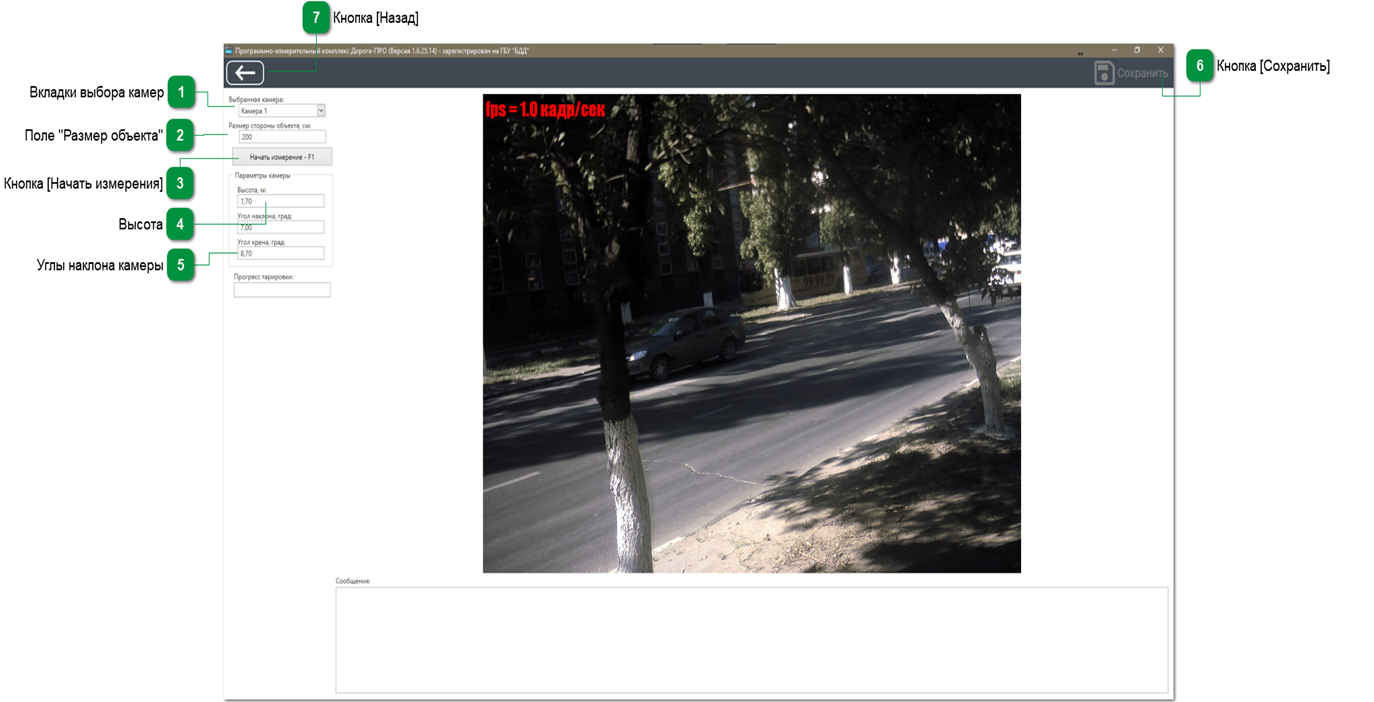
Окно содержит следующие элементы:
-
1
¶ Вкладки выбора камер
• Данная панель позволяет выбрать камеру для тарировки, если они подключены.
Камера 1 -
2
¶ Поле "Размер объекта"
• Ввод длины стороны шаблона. Обычно это квадратный шаблон 2х2 метра.
-
3
¶ Кнопка [Начать измерения]
• Запустить режим тарировки
-
4
¶ Высота
• Высота от поверхности до центра объектива.
-
5
¶ Углы наклона камеры
• Оба угла определяются автоматически, после проведения тарировки.
-
6
¶ Кнопка [Сохранить]
• Сохранение всех настроек камер.
-
7
¶ Кнопка [Назад]
• Выход из режима тарировки камер.
Методика тарировки камеры:
— Разместите тарировочный шаблон таким образом, чтобы он находился посередине камеры, в нижней части кадра, параллельно нижней границе.
— В поле размер объекта должно быть значение 2 метра(200см), при использовании шаблона, полученного вместе с ПДЛ.
— Нажмите кнопку [Начать измерения] и отметьте 6 точек на шаблоне. Разметка начинается с левого нижнего угла. Слева на право, снизу вверх.
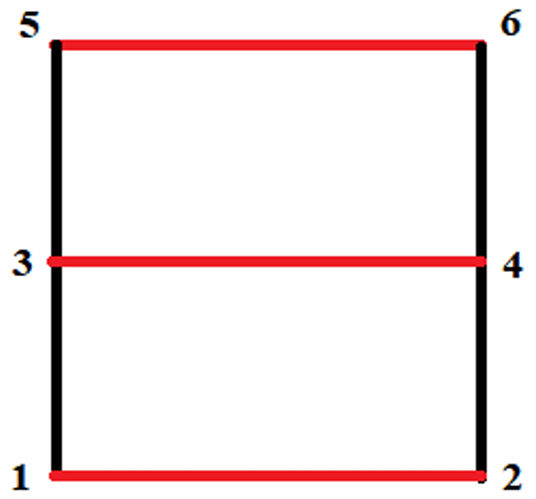
Пример разметки шаблона
— После разметки шаблона на нем появятся размеры его сторон. Они не должны отличаться от фактических размеров больше чем на 5 %;
— Если при расчёте без фиксированной высоты установки полученное значение высоты существенно отличается от фактической, то необходимо провести повторный расчёт с фиксированной высотой. После расчёта допустимы ручные корректировки полученных значений высоты установки и угла наклона камеры для получения оптимальной точности измерений.
— Выберете другую камеру и повторите процедуру тарировки сначала.
— Для сохранения параметров и выхода из режима тарировки нажмите кнопку [Сохранить].
¶ 4. Режим измерений
Перед началом измерений необходимо выполнить тарировку датчика пути , Юстировку Геометрии , Юстировку СКПК.
Начало любых измерений начинается с задания параметров измеряемой автомобильной дороги. После занесения всех параметров запуск производится с помощью кнопки [Начать измерения]. В результате появляется экран с показателями датчиков.
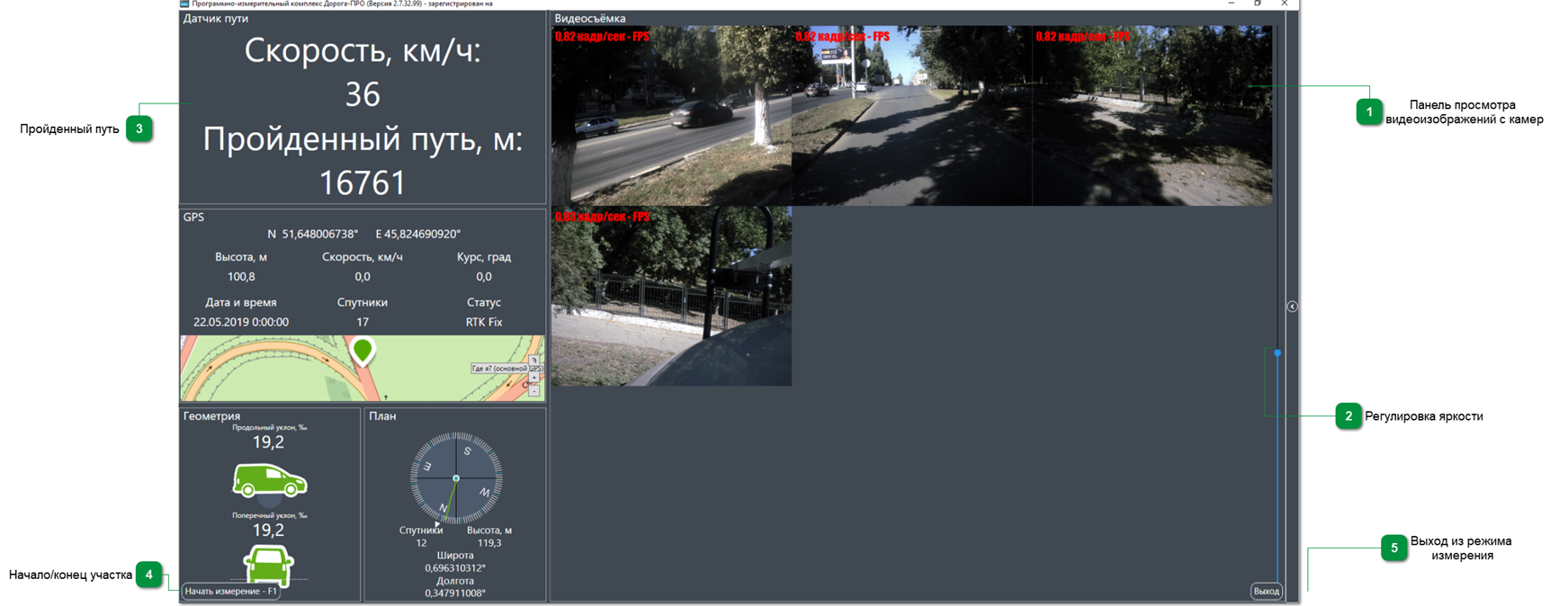
Окно режима измерения
-
1
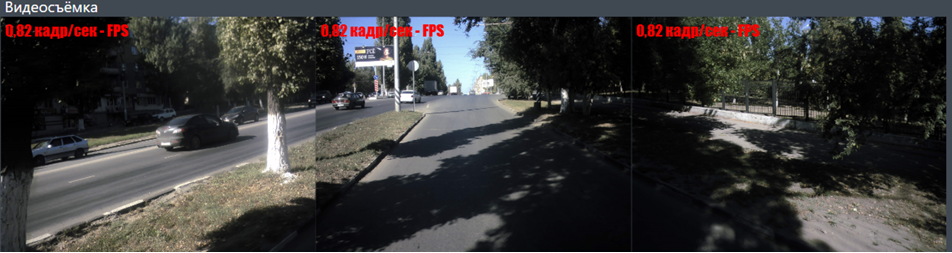
¶ Панель просмотра видеоизображений с камер
— Отображает картинку дороги с камер установленных на лаборатории
-
2
¶ Поле "Размер объекта"
— Индикатор, перемещая который от 0 до 100% будет изменять яркость картинки камер.

-
3
¶ Кнопка [Начать измерения]
• Запустить режим тарировки
-
4
¶ Начало/конец участка
— Запуск и завершение видеосъемки.
Начать измерения - F1 -
5
¶ Выход из режима измерения
— Кнопка выхода из режима измерений.
Выход
¶ 8. Система определения поперечной ровности
¶ 1. Назначение модуля
Модуль «Колейность» является составной частью ПИК Дорога-ПРОx2, установленного на передвижной диагностической лаборатории. Позволяет проводить измерение поперечного профиля дорожных покрытий и выполнять оценку глубины колеи (поперечную ровность) в соответствии с ГОСТ 32825-2014 и ОДМ 218.4.039-2018
Определение глубины колеи осуществляется с помощью система из 3-х синхронно работающих 2D профилометров, выставленных в одну линию. Один моноблок имеет ширину захвата ~1250мм, что дает суммарную ширину захвата в 3.75 м., с погрешностью определения глубины колеи в 1мм.
- Измерение глубины колеи может производиться в любое время суток.
- Рекомендуемая скорость движения лаборатории при использовании модуля «Колейность» 10-80 км/ч .
- На мокром покрытии, измерение глубины колеи производить нельзя.
- Рабочая температура окружающей среды: от -5 до +35 град. С .
- Рабочая температура прибора: от +21 до +29 град С.
- Если хотя бы 1 из приборов будет не корректно настроен, загрязнен или не исправен определение глубины колеи будет НЕВОЗМОЖНО .
¶ 1.1 Принцип работы
ГОСТ 32825-2014 регламентирует следующий метод измерения колейности в разделе "9.1, Метод измерения колейности": Устанавливается трехметровая рейка на дорожное покрытие в направлении, перпендикулярном к оси дороги, таким образом, чтобы она перекрывала измеряемую колею на обеих полосах наката. При невозможности одновременно перекрыть трехметровой рейкой колейность на обеих полосах наката перемещают рейку в направлении, перпендикулярном к оси дороги и проводят измерения на каждой полосе наката в пределах полосы движения отдельно. После, в просвет между дорожным полотном и рейкой, просовывается клинообразный шток. Полученные с него значения записываются в таблицу.
Если измерение колеи попадает в дефект покрытия (выбоины, трещины и т.п.), то ГОСТ 218.4.039-2018 позволяет сдвигать место измерения колеи до 0,5м вперед/назад, чтобы исключить влияние дефекта.
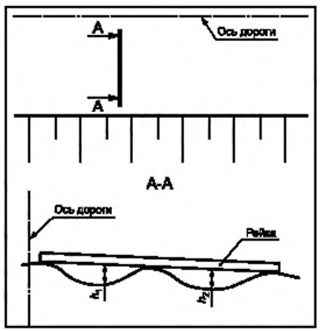
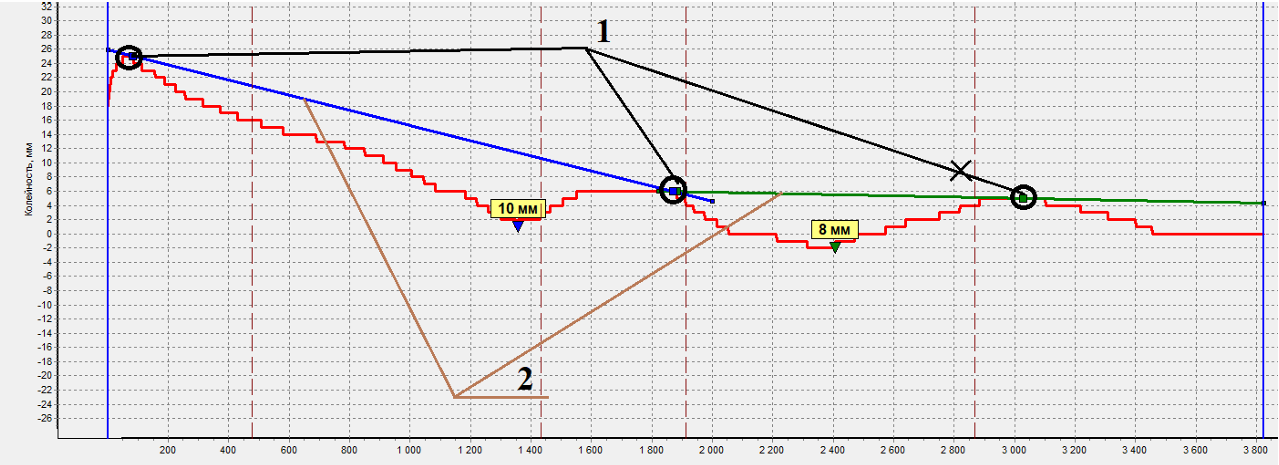
Схема приложения рейки в ПИК Дорога-ПРОx2
-
Места приложения рейки
-
Прикладываемые рейки
¶ 2. Настройка приборов поперечной ровности (колейности)
Для получения корректных данных с модуля «КОЛЕЙНОСТЬ» действия:
- Подать питание требуется сделать следующие на измерительную систему:
- Дождаться процесса инициализации системы:
- Произвести настройку приборов, в соответствии с пунктами 2.1 ; 2.2 ; 2.3
1. Подача питания возможна:
• Переключением Парного пакетного тумблера .
ВНИМАНИЕ! Нажатие на переключатель, на плитке системы, в главном окне программы или в меню настроек соответствующей систем, приведет только к отключению получения данных, но не к сбросу питания на приборе.
• Из ПИК Дорога-ПРОx2, нажатие Левой Кнопки Мыши на плитку системы в главном окне программы.
Плитка системы
"Настройки системы " →  → Переключатель
- После подачи питания на измерительную систему, запустится процесс инициализации прибора. при этом плитка системы изменит вид:
Если при инициализации системы, все прошло по заданному алгоритму, то плитка и модель измерительной системы на макете ПДЛ изменят цвет на синий:

Если при инициализации системы возникает проблема, то плитка и модель измерительной системы на красный, а так же в области сообщений появится причина ошибки:
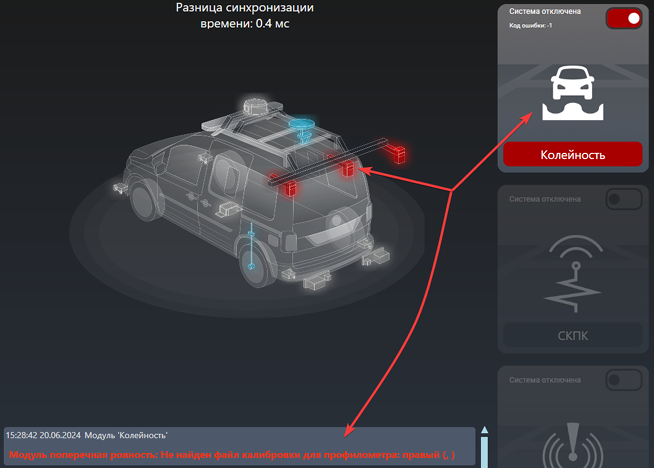
Возникла проблема
 на вкладку с интересующей системой.
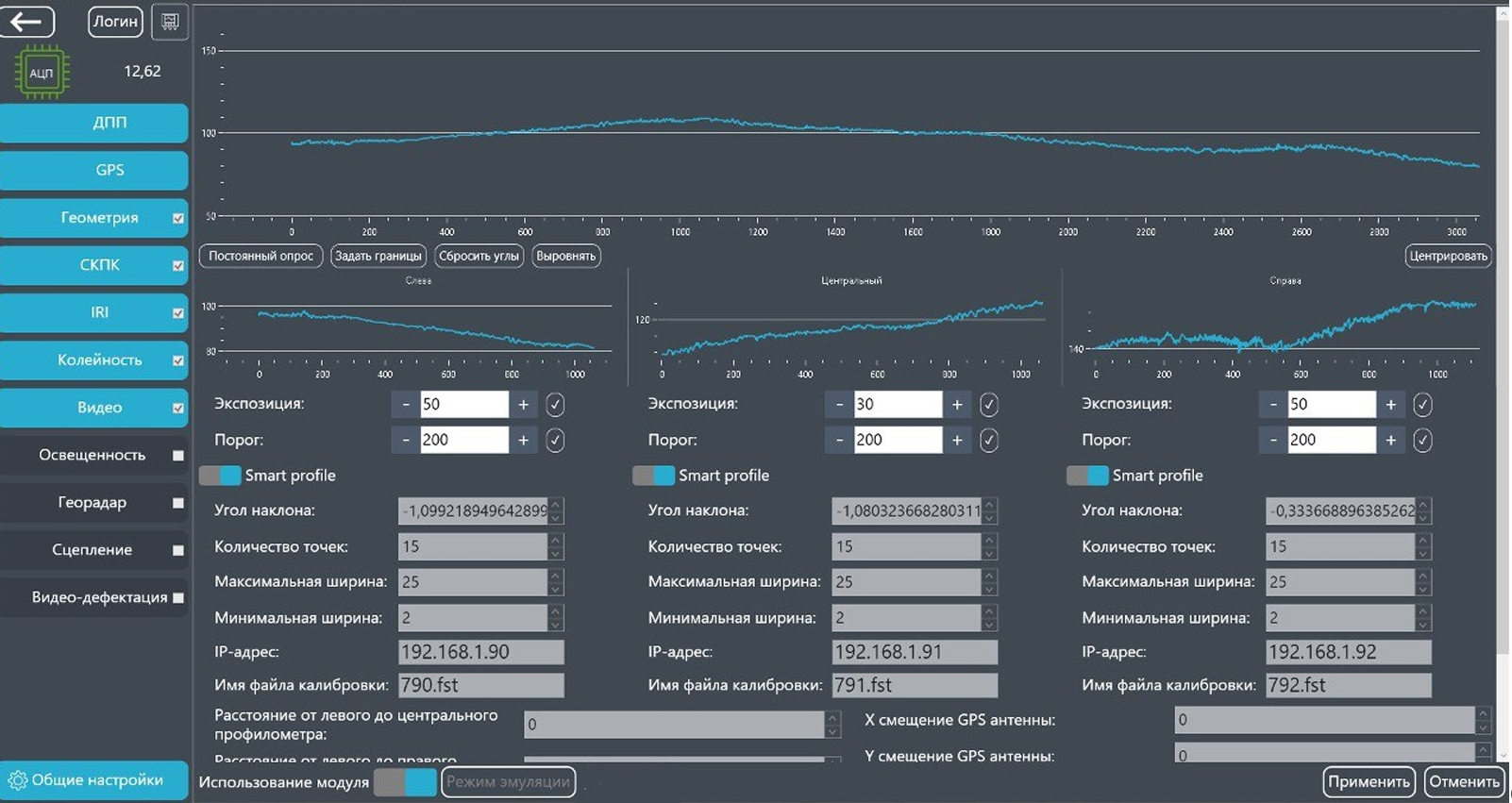
Окно настроек
• Использование модуля - Подавать питание на оборудование
• Режим эмуляции - Включать/отключать режим эмуляции системы
• Применить - Сохранять изменения.
• Отменить - Не сохранять изменения.
• Экспозиция - Увеличить/уменьшить экспозицию под условия освещенности
• Порог - Увеличить/уменьшить порог под условия освещенности
После включения измерительной системы "Колейность" необходимо провести настройку данного оборудования для корректной работы. Для настройки обратите внимание на следующие пункты:
Постоянный опрос - позволяет отображать непрерывную линию лазера профилометра для их первоначального выравнивания между собой.
Задать границы - с помощью вертикальных линий позволяет ограничить область измерения до необходимых значений.
Сбросить углы - позволяет не брать в расчет резкие изменения значений на графике.
Выровнять - позволяет привести к среднему значению участок где произошел резкий перепад значений или разрыв графика.
— Вид окна "Колейность" представлен на рисунке ниже:
Окно настроек
-
1
¶ Параметры профилометров
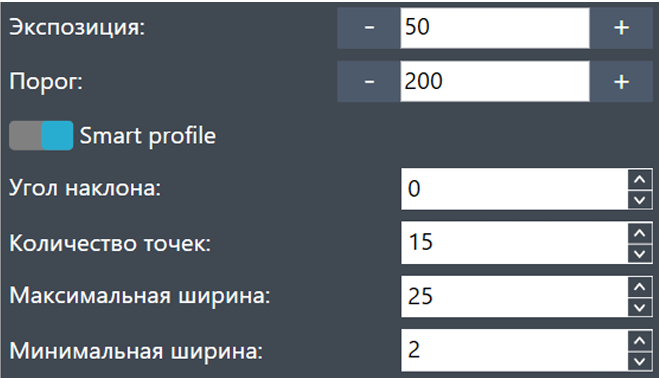
Настройка параметров работы для каждого из профилометрических датчиков.
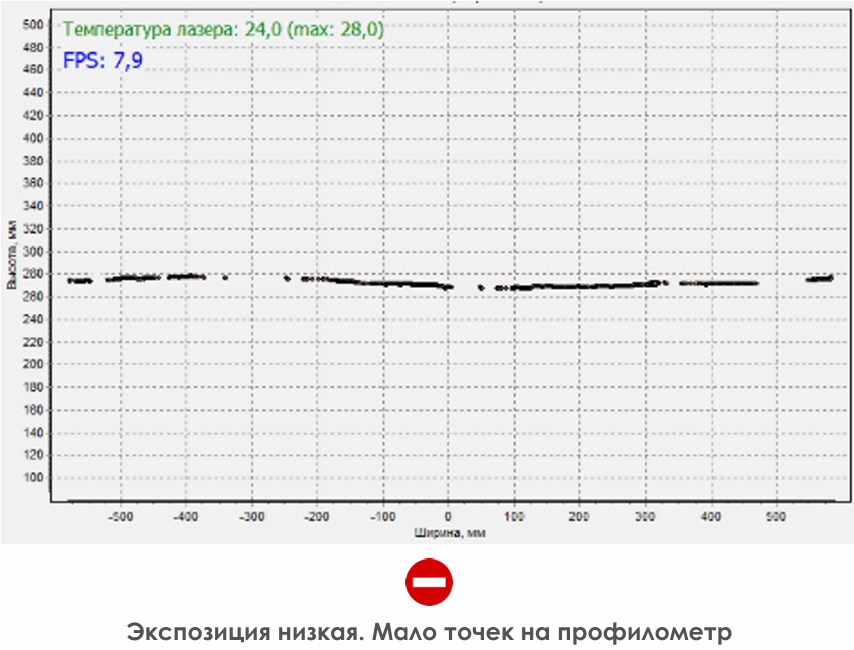
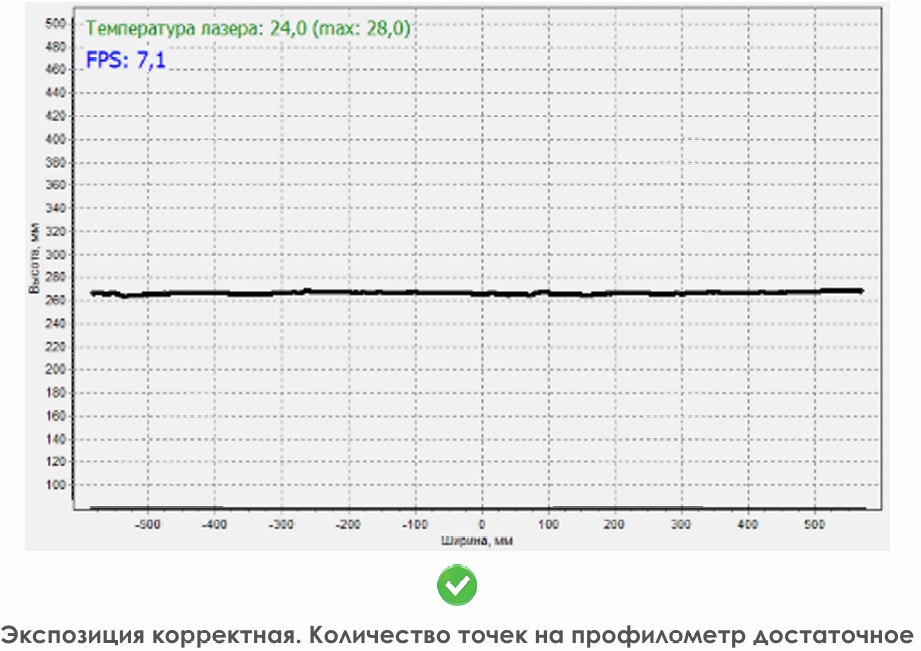
— Экспозиция - позволяет настроить яркость лазерного луча. Рекомендуемое значение находится в диапазоне от 40 до 70. Увеличивая данный показатель на изображении будет увеличиваться количество точек.
— Порог - настройка порогового значения для снижения шумов на исходных данных. Рекомендуемое значение находится в диапазоне от 200 до 250. Увеличивая значение "Порог", количество точек на профиле будет уменьшаться.
— Для того, чтобы получить равномерную прямую, без разрывов и лишних "шумов" рекомендуется изменять оба параметра. Если например "Экспозиция имеет максимальное значение, а изображение до сих пор не удовлетворяет, тогда нужно уменьшать "Порог " ". Значения как порога, так и экспозиции могут быть вне указного диапазон, в зависимости от условий работы- яркости солнца, типа покрытия (свежий, темный асфальт или старый и светлый; с вкраплениями щебенки и других ярких / светоотражающих объектов).
— Угол наклона - угол поперечного наклона каждого из сенсоров. Значение угла наклона определяется автоматически, при нажатии на кнопку "Выравнивание". Угол наклона должен быть в пределах ±2 градуса. Т.к. отсчет идет по шкале от 0 до 360 градусов, значения угла могут варьироваться от 358 до 2.
— Эти параметры устанавливаются один раз на заводе и не требует вмешательства.
— Количество точек - доверительная зона поиска линии. По умолчанию установлена заводом изготовителем для всех профилометров как 15.
— Макс. ширина, Мин. Ширина - регулировка максимальной и минимальной ширины пятна.
• Smart Profile - интеллектуальный профиль, предназначен для устранения шумов и фильтрации данных, полученных с профилометрических датчиков (рекомендуется использовать при работе в условиях яркого солнечного света).
-
2
¶ Данные по поперечной ровности дороги

— Суммарный график поперечной ровности , на котором отображается значения глубины колеи.
-
3

• После включения системы в окне "Настройка профилометров" необходимо проверить поступление исходного сигнала для каждого из датчиков. Для этого, на вкладке /Параметры/ необходимо выбрать последовательно каждый из датчиков (слева, центральный, справа) и в окне "Исходные данные профилометра" убедиться, что сигнал с датчиков поступает (на панели отображается набор точек как на рисунке)
¶ 2.1 Установка датчиков в одну линию
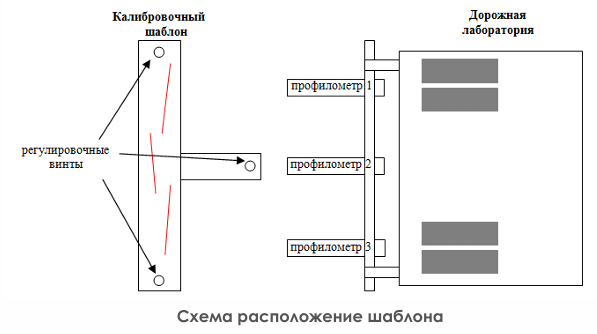
Если все датчики создают на покрытии одну линию, то необходимо перейти к пункту 3.2 данного руководства пользователя. Если лазерные датчики светят не в одну линию то необходимо произвести их настройку в соответствии с рекомендациями, описанными ниже.
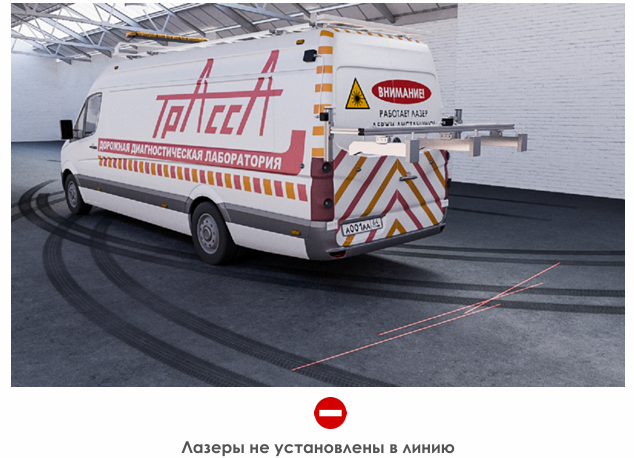
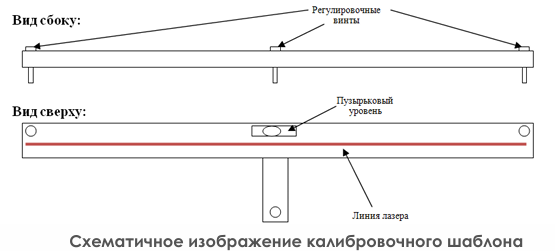
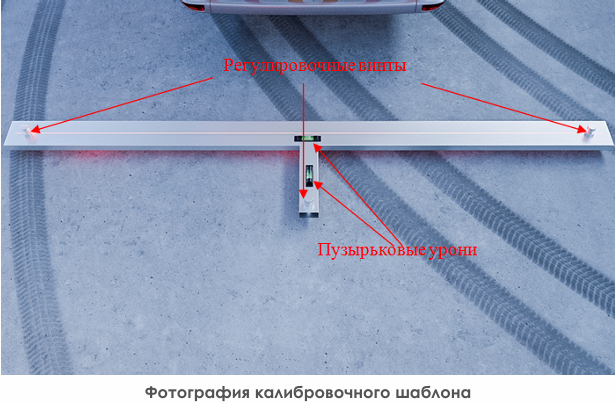
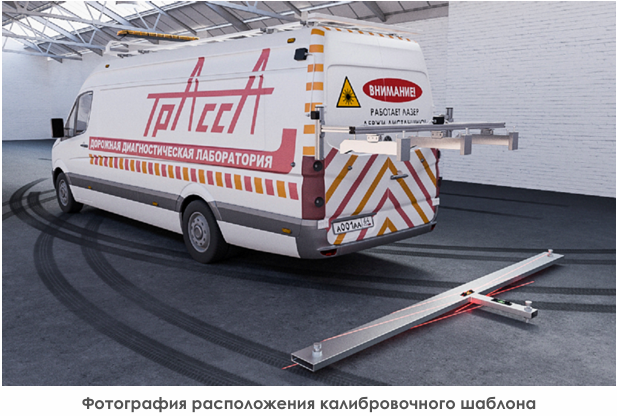
• Для настройки профилометров подготовьте специальный калибровочный шаблон (который может входить в комплектацию ПДЛ). Т.к. шаблон имеет длину 3м, а ширина захвата лазеров 3.5 3.75м, необходимо задать границы выравнивая, чтобы перепад с шаблоном не влиял на финальный результат. Для этого используется кнопка "Задать границы". Нажав на нее, около курсора мыши появится красная вертикальная полоса, которую нужно установить на границах рейки. Общий вид шаблона представлен ниже
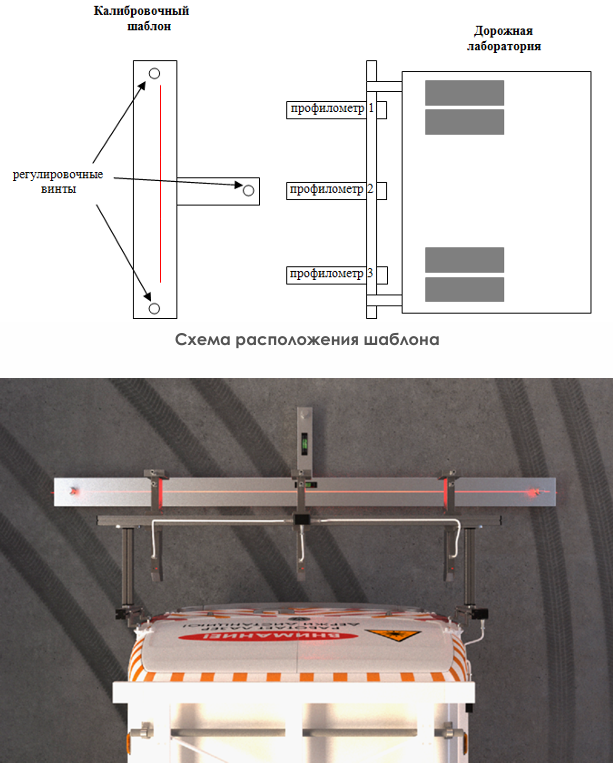
Фотография корректно выставленных лазерных излучателей
ВНИМАНИЕ! Если совмещение линий профилометров невозможно (например, наблюдается раздвоение лазеров, или сильное искажение линии лазера), то настройка таких профилометров невозможна. В этом случае необходимо связаться с поставщиком оборудования и провести сервисное обслуживание или ремонт ПДЛ.
¶ 2.2 Настройка под условия освещенности
Настройка профилометров под условия освещенности заключается в подборе параметров экспозиции и порогового значения, при которых получаемый в ПИК Дорога-ПРО профиль будет стабильным, то есть будет работать вне зависимости от падения на него света и теней.Для настройки выполните следующие действия:
• Включите параметр Smart Profile (Интеллектуальный профиль).
• Отрегулируйте параметры "Время экспозиции" и "Пороговое значение" при разной освещенности, например на открытой площадке и в тени. При работе обращайте внимание на то, что данные с профилометров стабильны при любых условиях освещенности и в динамике, для этого в режиме настройки необходимо проехать со включенными профилометрами.
• Если на панели "Исходные данные с профилометров" наблюдается ситуация как на рисунке ниже, то необходимо повторно настроить "Время экспозиции" и "Пороговое значение" .
• Данную процедуру повторите для каждого профилометрического датчика.
• Если все профилометры были корректно настроены, то на панели "Данные по поперечной ровности дороги" должен отрисовываться поперечный профиль дорожного покрытия.
¶ 2.3 Установка горизонта измерительной системы
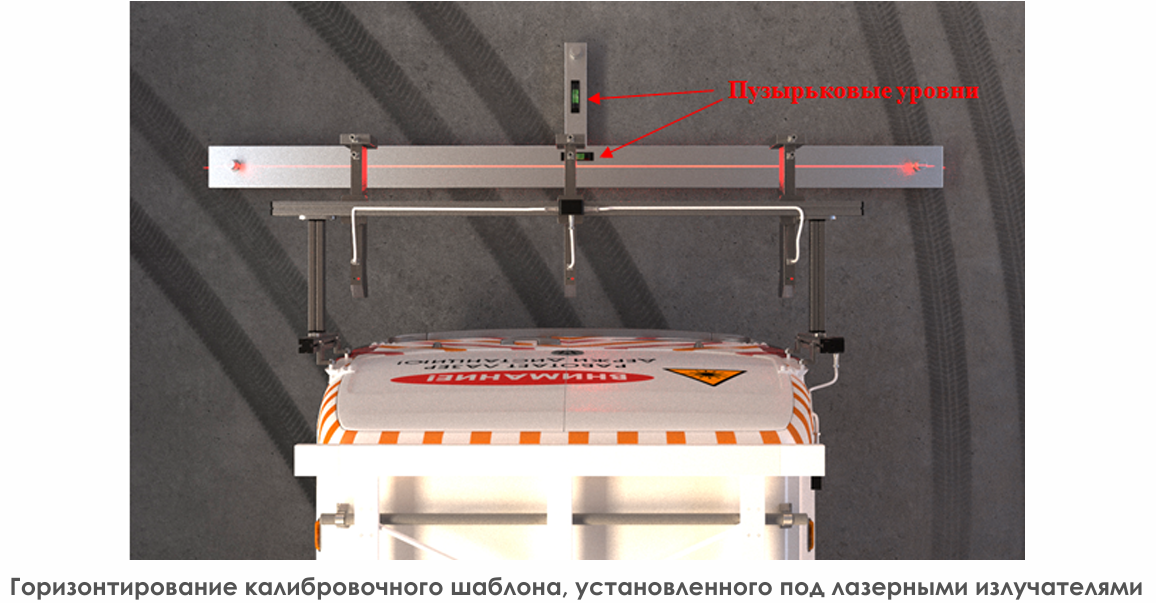
Настройку горизонта всей системы необходимо проводить для корректных показаний глубины колеи. При установке горизонта измерительной системы необходимо:• Под линию, которую формируют лазерные излучатели установить калибровочный шаблон.
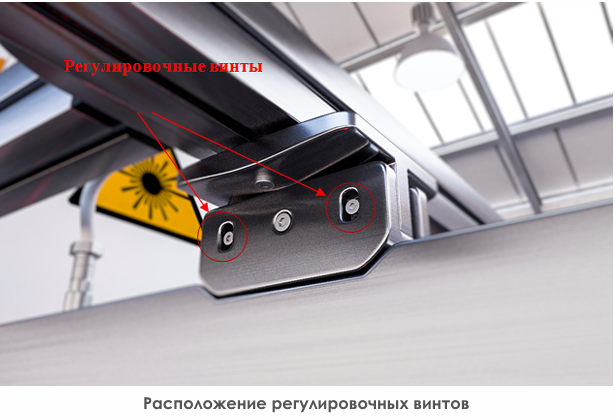
• При установке шаблона необходимо произвести его выставку в горизонтальное положение по уровням с помощью регулировочных винтов. Пузырьковый уровень должен находиться в горизонтальном положении .
¶ 3. Режим измерений
Перед началом измерений необходимо выполнить пункты 2, 3, 4 данного руководства пользователя и Тарировку датчика пройденного пути.
Для начала измерений:
• В главном меню программы выберите Работа и из него пункт [Начать измерения] или нажмите на кнопку Измерения.
• Откроется окно занесения информации о дороге .
• После того как информация о дороге успешно введена откроется окно проведения измерений. В нем выберите подходящий для работы шаблон или создайте свой .
Рекомендуемая скорость движения лаборатории при использовании модуля «Колейность» должна быть 10-80 км/ч.
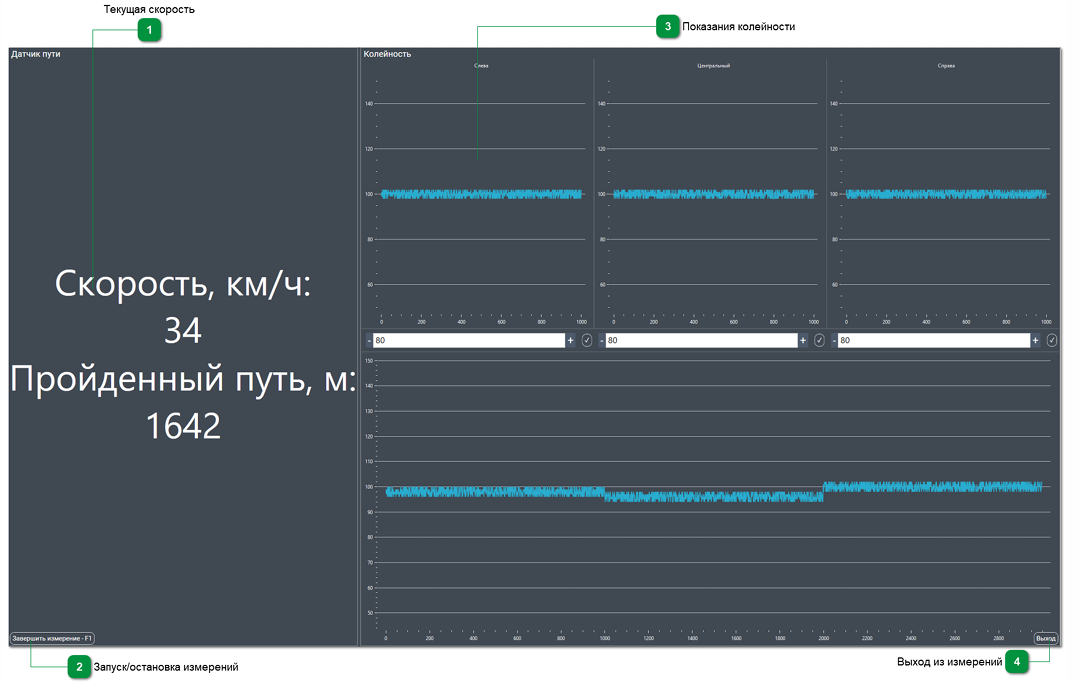
Окно измерения колейности
В данном окне отображается следующая информация:
-
1
¶ Текущая скорость
• Показания снимаются со скорости с датчика пройденного пути.
-
2
¶ Запуск/остановка измерений
• Кнопка запуска и остановки измерений.
Начать измерения - F1 -
3
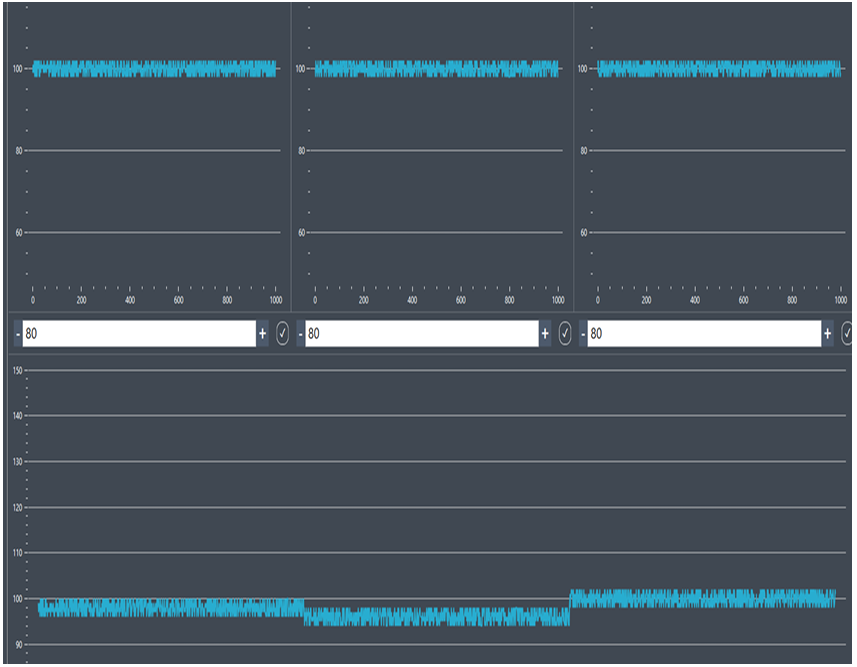
¶ Показания колейности
• Окно показаний данных поперечной ровности дороги.
-
4
¶ Выход из измерений
• Остановка измерений и выход.
Выход
— Для начала измерений наберите скорость не менее 10 км/ч и при выравнивании с участком измерений нажмите кнопку [F1] или [Начать измерения].
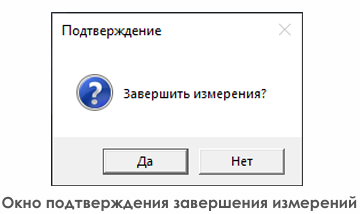
— Для завершения измерений заблаговременно при приближении к концу участка нажмите кнопку F1, при этом появится окно подтверждения:
Все измерения проводите в соответствии со следующими рекомендациями:
— Длина проездов не должна превышать 25-30 км. Если участок дороги больше данного значения, то его необходимо разделить на несколько проездов.
— Прерывать участки желательно около каких-либо характерных объектов (знак, стела, пункт сервиса и т.д.). Это позволит сократить время на стыковку участков при их дальнейшей обработке.
— Если съемка осуществляется несколькими участками, то обязательным условием является то, что начальная отметка последующего участка, должна обязательно совпадать с конечной отметкой предыдущего участка.
¶ 4. Известные проблемы и пути их решения.
Ниже будут представлены типичные проблемы и пути их решения. Если после проверки этих пунктов, проблема не устраняется, то следует обратиться в службу тех. поддержки по номеру +7 904 706 88 99, доб 1.
-
Нет связи с профилометром/ами №...
1. Проверить подключение лазеров во внешней распред. коробке. Они должны быть подключены в любые 3 из 4х разъемов, с правой стороны коробки.
2. Т.к. 2D профилометры, как и видеокамеры, работают через интернет провод, в первую очередь нужно проверить его подключения в ПК/Ноутбук.
3. Исключив внешние причины неисправности, нужно проверить IP адрес сети. При подключении внешних модемов, он может изменяться со статического на динамический. Для того, чтобы проверить адрес, нужно на панели задач, в правом нижним углу, найти значок интернет подключения и нажать на него ПРАВОЙ кнопкой мыши, выбрать пункт "Открыть Параметры сети и Интернет"→Настройки параметров адаптера→Выбрать первую сеть, с именем Ethernet 1→Нажать на нее 2 раза ЛЕВОЙ кнопкой мыши→Выбрать "IP версия 4"→Так же нажать на него 2 раза→В открывшемся окне, должен быть установлен переключатель в положение "Использовать следующий IP адрес"; вручную вписан следующий IP Адрес: 192.168.1.1 ; а Маска подсети: 255.255.255.0 -
Нет данных с профилометров
Зайдя в режим "Настройки профилометров", на каждом из лазеров есть значение температуры и fps, но черный профиль не строится - требуется проверить "Брандмауэр защитник Windows". Для этого требуется: открыть "Панель управления"→"Система безопасности"→"Брандмауэр защитник Windows"→Вкл/откл Брандмауэр защитник Windows→Перевести все переключатели в положение "Отключить" -
Все настройки сети установлены верно, но данные с лазеров нет
В зависимости от окружающей среды, выход на рабочую температуру приборов (от 21 до 29 град.) может длится до 10 минут. Если температура лазера будет выше или ниже этого диапазона, то работа с ним будет невозможна. В приборе установлен элемент, который в зависимости от внешних условий, самостоятельно нагревает/остужает моноблок, достаточно просто подавать на него питание.
¶ 9. Система измерения продольной ровности по международному показателю IRI
¶ 1. Назначение модуля
Модуль «IRI» является составной частью ПИК Дорога-ПРОx2, установленного на передвижной диагностической лаборатории. Данная программа позволяет измерять ровность покрытий автомобильных дорог по международному показателю IRI.
Для работы программы и измерения ровности покрытия в состав лаборатории должны входить специализированные приборы измерения ровности по международному индексу IRI. Система состоит из 2 комплектов датчиков, размещенных под автомобилем по двум (левой и правой) полосой наката, измеряет микропрофиль дороги через каждые 12.5 см. Результатом обработки является международный показатель IRI.
Индекс IRI рассчитывается на основе 4-х переменных величин, являющихся функцией измеряемого профиля дороги. Эти переменные отражают динамический ответ математической модели автомобиля, двигающегося по измеряемому профилю. Размерностью индекса IRI является «мм/м»
¶ 2. Настройка режима измерения ровности
Для получения корректных данных с модуля «IRI» требуется сделать следующие действия:- Подать питание на измерительную систему:
- Подача питания возможна:
• Переключением Парного пакетного тумблера
ВНИМАНИЕ! Нажатие на переключатель, на плитке системы, в главном окне программы или в меню настроек соответствующей систем, приведет только к отключению получения данных, но не к сбросу питания на приборе
• Из ПИК Дорога-ПРОx2, нажатие Левой Кнопки Мыши на плитку системы в главном окне программы
Плитка системы
• Из ПИК Дорога-ПРОx2 → Главное окно программы → -
"Настройки системы " →  → Переключатель
- После подачи питания на измерительную систему, запустится процесс инициализации системы. при этом плитка системы изменит вид:
Если при инициализации системы, все прошло по заданному алгоритму, то плитка и модель измерительной системы на макете ПДЛ изменят цвет на синий
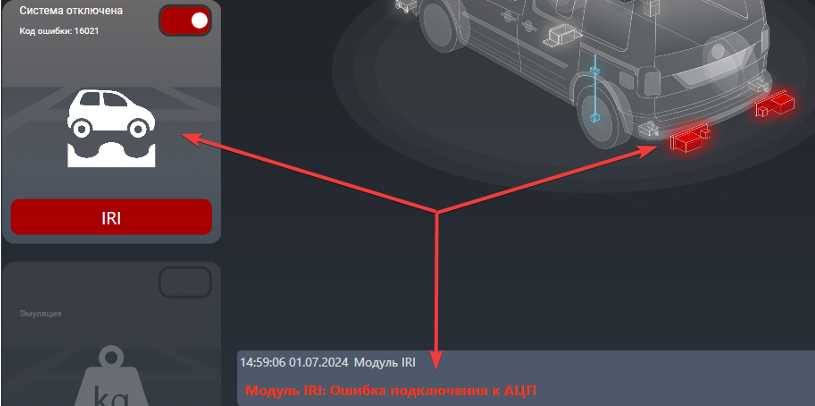
, на вкладку с интересующей системой.
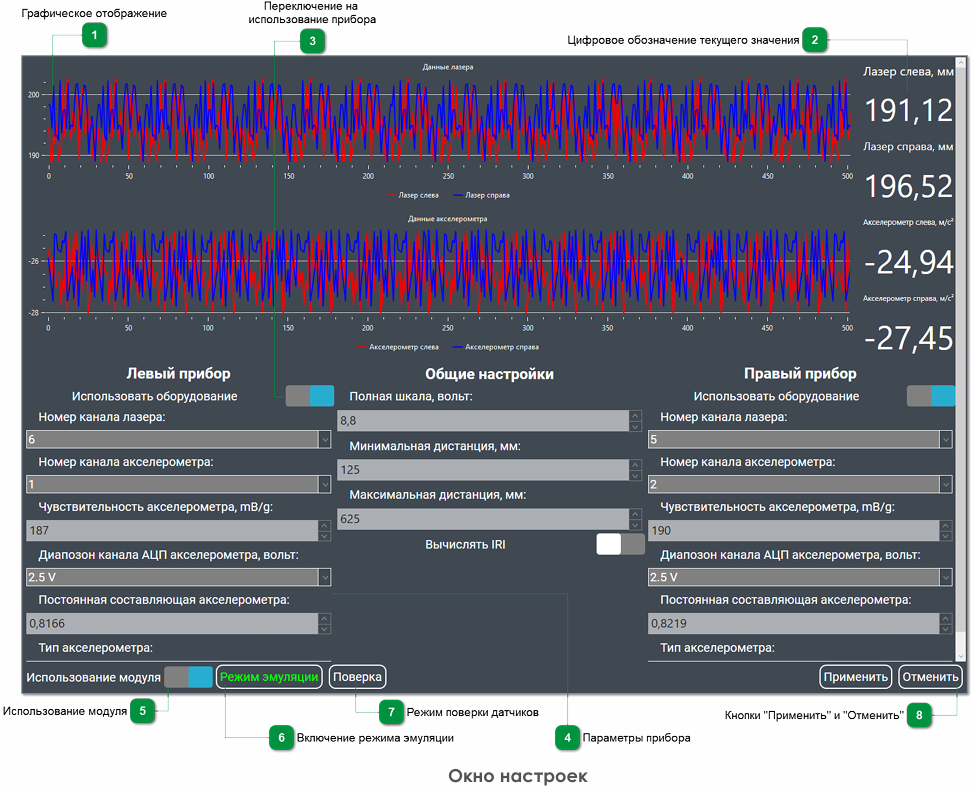
Данное окно программы содержит:
-
1
¶ Графическое отображение
— Графическое отображение данных, полученных с лазерных и акселерометрических датчиков.
-
2
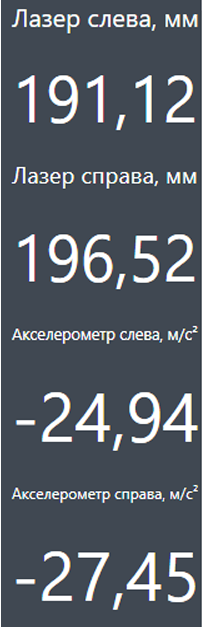
¶ Цифровое обозначение текущего значения
— Цифровое отображение значений, полученных с лазерных и акселерометрических датчиков.
-
3
¶ Переключение на использование прибора
— Позволяет вкл/откл съемку данных по левой/правой полосе наката.
-
4
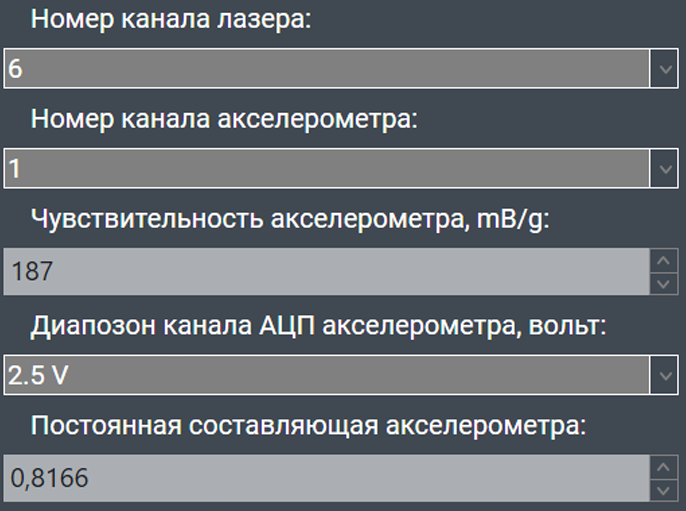
¶ Параметры прибора
— Настройка параметров прибора, отдельно, по каждой полосе наката (слева/справа). Эти настройки не доступны обычным пользователям.
-
5
¶ Использование модуля
— Управляет использованием модуля
-
6
¶ Включение режима эмуляции
— Позволяет проверить работу системы без оборудования.
Режим Эмуляции -
7
¶ Режим поверки датчиков
— Запускается режим поверки системы
Поверка -
8
¶ Кнопки "Применить" и "Отменить"
— Применяет/отменяет внесенные изменения
¶ 3. Тестирование оборудования
Для проверки системы и ее синхронной работе с другими измерительными каналами, либо при возникновении неполадок с оборудованием, в ПИК Дорога-ПРО предусмотрен режим тестирования каналов. Для его запуска:
• В меню Главного окна программы , по кнопке
• Откроется окно "Тест каналов":
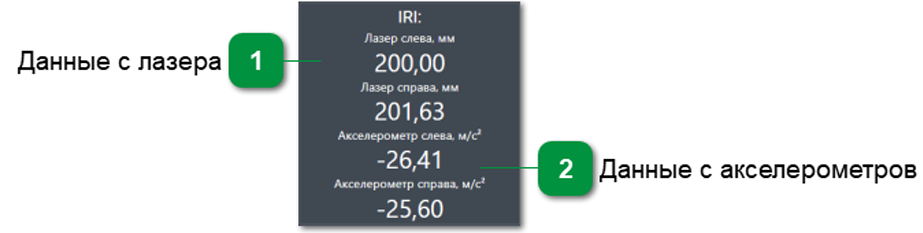
-
1
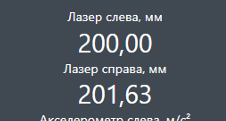
¶ Данные с лазера
— Цифровое значение показаний с лазеров
-
2
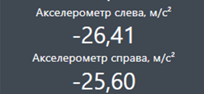
¶ Данные с акселерометров
— Цифровое значение показаний с акселерометров Так же, данные с системы "IRI" можно посмотреть в режиме настроек.
¶ 4. Режим измерений
Для запуска измерения ровности необходимо выполнить следующее:
— В главном меню программы выберите Список дорог →Выбрать дорогу →Новый участок.
— Откроется окно занесения информации о дороге.
— После того как информация о дороге успешно введена, откроется окно "Проведение измерений". В нем выберите подходящий для работы шаблон или создать свой.
Рабочей скоростью для проведения измерений является скорость 40-50 км/ч Таким образом, на участок измерения необходимо заезжать, уже набрав требуемую скорость.
При измерении показателей ровности появляется следующее окно:
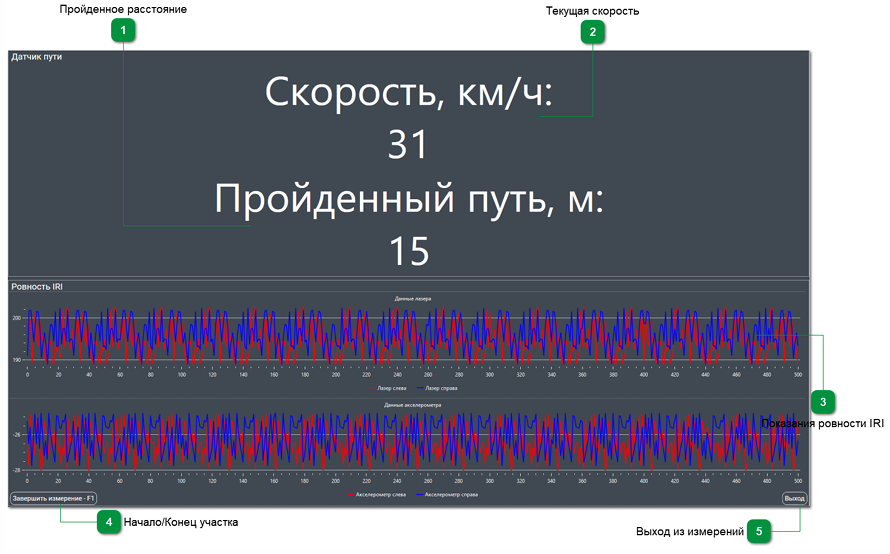
-
1
¶ Пройденное расстояние
— Текущее расстояние пройденное лабораторией по датчику пройденного пути.
-
2
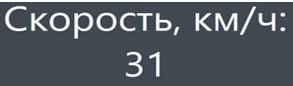
¶ Текущая скорость
— Текущая скорость лаборатории.
-
3
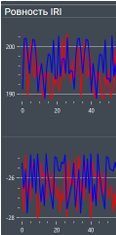
¶ Показания ровности IRI
— Значения ровности с датчиков IRI.
— Суть измерений заключается в определении высотных отметок поверхности дороги в абсолютных при измерениях совместно с гироскопической системой. В процессе постобработки индекс IRI рассчитывается на основе 4-х переменных величин, являющихся функцией измеряемого профиля дороги. Эти переменные отражают динамический ответ справочной математической модели автомобиля, двигающегося по измеряемому профилю. Размерностью индекса IRI является «мм/м».
— В настоящее время приняты условные рекомендации по данному индексу на дорогах различных категорий.
-
4
¶ Начало/Конец участка
— Цифровое значение показаний с акселерометров Так же, данные с системы "IRI" можно посмотреть в режиме настроек.
Завершить измерение - F1 -
5
¶ Выход из измерений
— Цифровое значение показаний с акселерометров Так же, данные с системы "IRI" можно посмотреть в режиме настроек.
Выход
¶ 10. Система полуавтоматической видео-дефектации покрытий
¶ 1. Назначение модуля
Одной из задач мониторинга автомобильных дорог является выявление дефектов дорожного покрытия. Данная информация лежит в основе объективной оценки состояния дорог, прогнозирования его изменения и планирования ремонтных работ.
Модуль "Видео-дефектация" является составной частью ПИК Дорога-ПРОx2, установленного на передвижной диагностической лаборатории. Данная программа позволяет:
• Производить видеосъемку покрытия автомобильной дороги линейной камерой с шириной захвата полосы от 3,75 м и фиксацией дефектов размеров от 1 мм;
• Выявлять дефекты дорожного покрытия (трещины, выбоины, просадки, проломы дорожной одежды и др.) и их геометрические характеристики (площадь, длина и др.);
• Группировать дефекты по характерным участкам, с возможностью объединения соседних и исключения технологически коротких участков;
• Выполнять оценку состояния покрытия и формировать отчетные документы в виде дефектной ведомости.
• Возможность автоматического распознания дефектов, нейросетью, в соответствии с ОДМ 218.4.039-2018.
¶ 2. Настройка режима видео-дефектации
Для получения корректных данных с модуля «ВИДЕО-ДЕФЕКТАЦИЯ» следующие действия:
- Подать питание на измерительную систему:
- Дождаться процесса инициализации камеры:
1.Подача питания возможна:
• Переключением Парного пакетного тумблера .
ВНИМАНИЕ! Нажатие на переключатель, на плитке системы, в главном окне программы или в меню настроек соответствующей систем, приведет только к отключению получения данных, но не к сбросу питания на приборе.
• Из ПИК Дорога-ПРОx2, нажатие Левой Кнопки Мыши на плитку системы в главном окне программы.
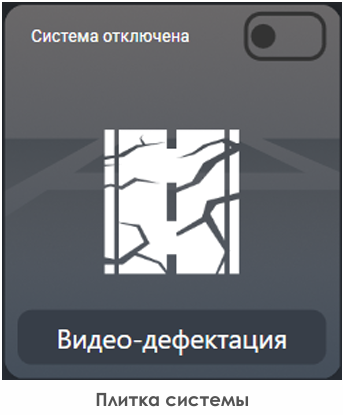
• Из ПИК Дорога-ПРОx2 → Главное окно программы → -
"Настройки системы " →
 → Переключатель
- После подачи питания на измерительную систему, запустится процесс инициализации камер. при этом плитка системы изменит вид:
Если при инициализации камеры, все прошло по заданному алгоритму, то плитка измерительной системы изменит цвет на синий:
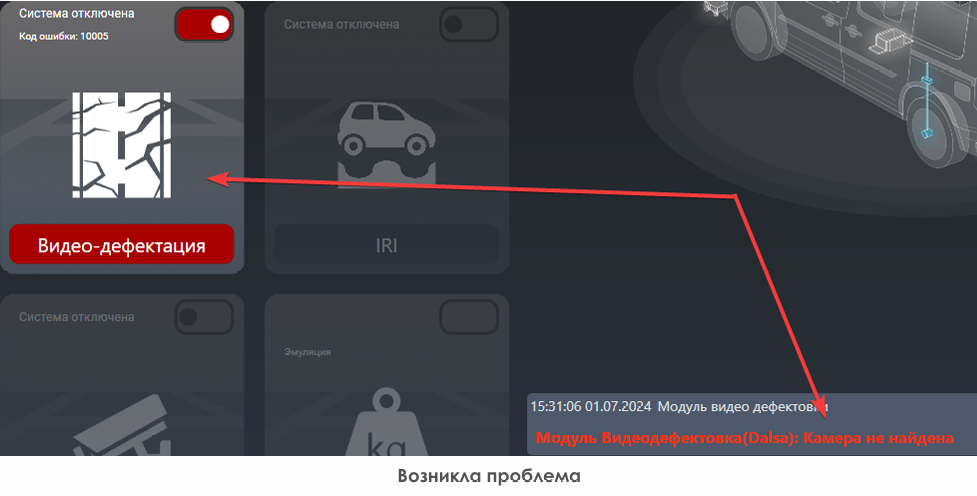
ВНИМАНИЕ! Получение данных с камеры «ВИДЕО-ДЕФЕКТАЦИИ» возможно только при подключении датчика пути типа Энкодер - устанавливаемого на колесо.
Для настройки и проверки оборудования, нужно перейти в раздел "Настройки системы " на вкладку с интересующей системой
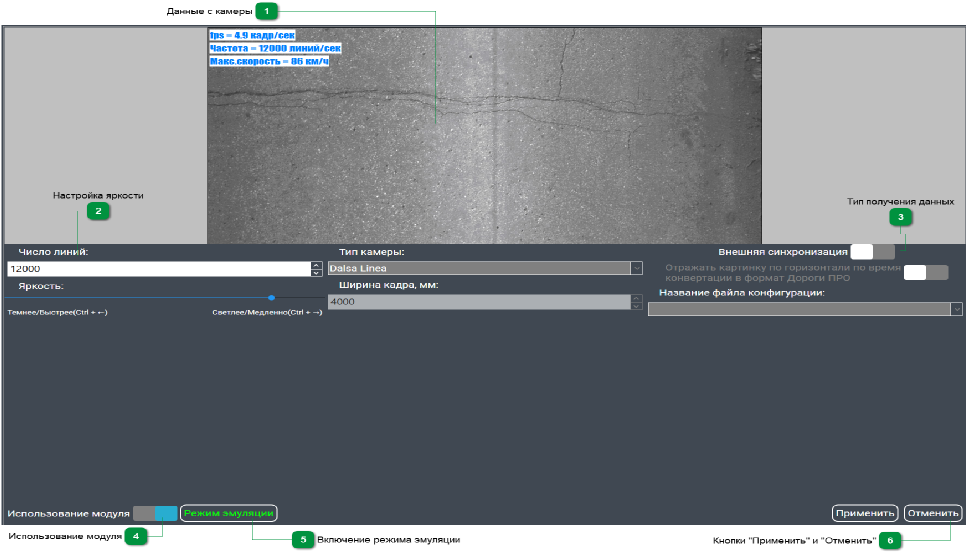
-
1
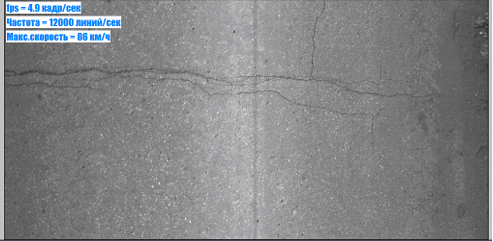
¶ Данные с камеры
— Текущее расстояние пройденное лабораторией по датчику пройденного пути.
-
2
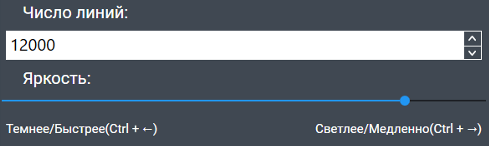
¶ Настройка Яркости
— Выберите частоту съемки кадров (число линий). Цифра 10000 соответствует скорости 10 000 мм в 1 секунду. От выбранной частоты съемки зависит скорость измерения:
— Так же имеются горячие клавиши, для регулировки яркости камеры. Нажатие комбинации кнопок Ctrl+ ◀ или Ctrl + ▶ будет увеличивать или уменьшать число линий, позволяя в режиме измерения подстраивать камеру под текущие условия
-
3
¶ Тип получения данных
— При включении данной функции - в данном режиме камера снимает только при получении импульсов вот датчика пути. Выключив Внешнюю синхронизацию, можно проверить работу камеру, без движения ПДЛ.
— В режиме измерений, камера всегда находится в первом режиме работы - Внешняя синхронизация.
-
4
¶ Начало/Конец участка
— Цифровое значение показаний с акселерометров Так же, данные с системы "IRI" можно посмотреть в режиме настроек.
-
5
¶ Выход из измерений
— Цифровое значение показаний с акселерометров Так же, данные с системы "IRI" можно посмотреть в режиме настроек.
Режим Эмуляции -
6
¶ Кнопки "Применить" и "Отменить"
— Применяет/отменяет внесенные изменения
¶ 3. Режим измерений
Перед началом измерений необходимо провести Тарировку датчика Пути .
Для запуска измерения ровности необходимо выполнить следующее:
• В главном меню программы выберите Список дорог →Выбрать дорогу →Новый участок
• Откроется окно занесения информации о дороге.
• После того как информация о дороге успешно введена, откроется окно "Проведение измерений". В нем выберите подходящий для работы шаблон или создать свой.
ВНИМАНИЕ! Рабочая скорость для проведения измерений определяется исходя из значения числа линий. Максимальная скорость ПДЛ при работе с камерой, ограничена скоростью движения ПДЛ с установленной балкой - 80 км/ч.
• В результате появляется экран с показаниями датчиков:
-
1
¶ Кнопка [Начало/Конец участка]
— Нажатие данной кнопки запускает режим измерения видеодефектовки, повторное нажатие останавливает измерения.
Начать измерений - F1 -
2
¶ Кнопка [Выход]
— Выход из окна измерения видеодефектовки
Выход -
3
¶ Картинка с линейной камеры
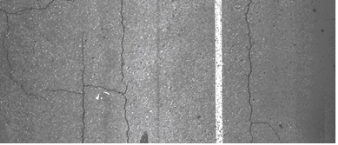
-
4
¶ Частота кадров
— Частоты съемки линейной камеры. Выражается в количестве линий в секунду (лин/с)
Частота = 12000 линий/сек -
5
¶ Максимальная скорость
— Максимальная разрешенная скорость движения при заданной частоте съёмки.
Макс.скорость =86км/ч
Во время движения установите значение частоты кадров таким образом, чтобы добиться оптимального качества изображения, при котором на покрытии будут видны дефекты и объекты (например разметка). Картинка будет обновляться каждый метр.
• Если картинка получается пересвеченной, то повышайте частоту кадров (В солнечную погоду, пороговое значение может составлять ~20 000-40 000 лин/с). Если недосвеченной, то понижайте частоту кадров.
ВНИМАНИЕ! Слишком малые значения частоты кадров приведут к тому, что скорость движения лаборатории будет очень низкой. Старайтесь не использовать значения ниже чем 5000 лин/с
• После того как картинка на экране будет подходящего для измерений качества, установите лабораторию на начало участка и нажмите кнопку [Начало участка].
• В процессе измерения корректируйте значение частоты кадров, и в зависимости от этого подбирайте скорость движения которая не превышает максимальную
ВНИМАНИЕ! При превышении скорости движения будут наблюдаться потери данных, из за чего на кадре в пост обработке будут видны черные полосы (разрывы).
• Для завершения измерений нажмите кнопку [Конец участка].
¶ 11. Прицепное устройство ПКРС-2У «Метрика»
¶ 1. Назначение модуля
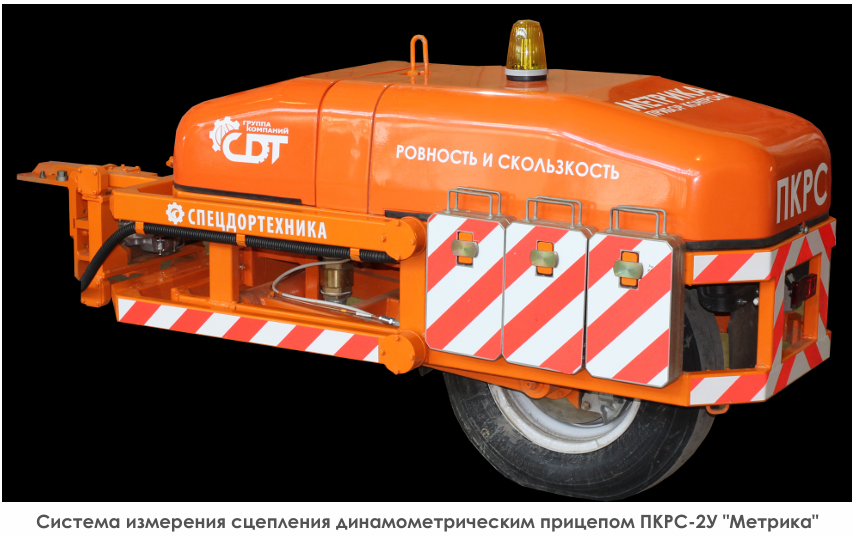
Программа измерения сцепления покрытий автомобильных дорог является составной частью ПИК Дорога-ПРОx2 для передвижной диагностической лаборатории. Данная программа предназначена для использования с установкой ПКРС-2У "Метрика".
Система измерения ровности и сцепления динамометрическим прицепом ПКРС-2У "Метрика". В лаборатории размещаются два бака воды по 200-400л. При измерении коэффициента сцепления осуществляется, полив покрытия дороги и блокировка колеса прицепа. Измерения выполняются согласно ГОСТ 33078-2014. Тензометрическим датчиком измеряется тяговая сила при торможении колеса. Полученные показатели переводятся в коэффициент сцепления посредством тарировочных коэффициентов.
Скорость движения при измерении 60±2 км/ч. В транспортном положении прицеп загружается и закрепляется в задней части салона передвижной лаборатории. Для облегчения загрузки конструкция грузов, обеспечивавших нагрузку на колесо 300 кг, предусмотрена съемной. Для подъема прицепа используется электролебедка.
¶ 2. Настройка режима измерения сцепления
Измерение коэффициента сцепления возможно только при комплектации дорожной лаборатории установкой ПКРС-2У "Метрика" и измерительной системой "Сцепление".
Для получения корректных данных с модуля «СЦЕПЛЕНИЕ» требуется сделать следующие действия:
-
Подать питание на измерительную систему:
-
Дождаться процесса инициализации:
1. Подача питания на силовую часть измерительной системы «СЦЕПЛЕНИЕ» тумблеру, с соответствующей пиктограммой:
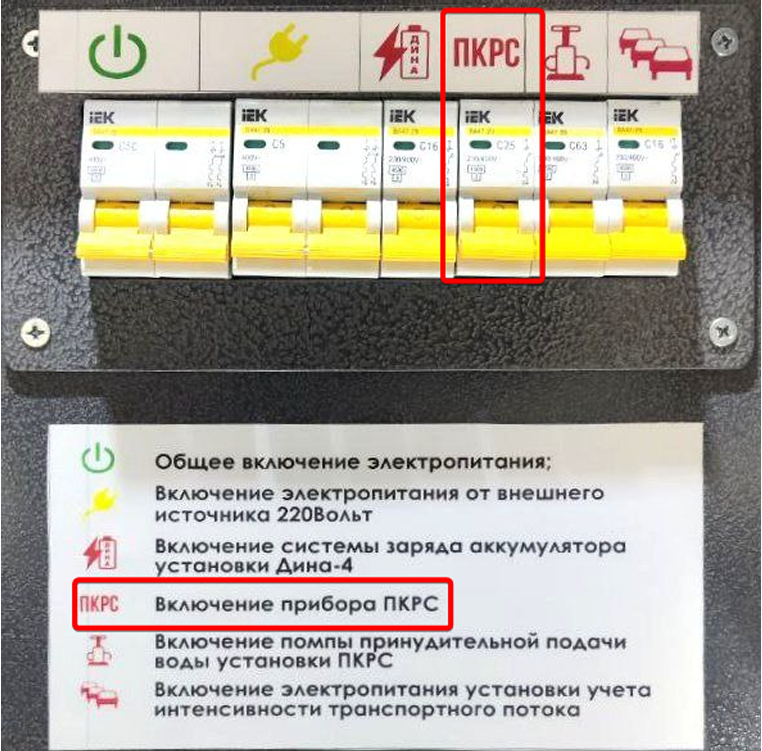
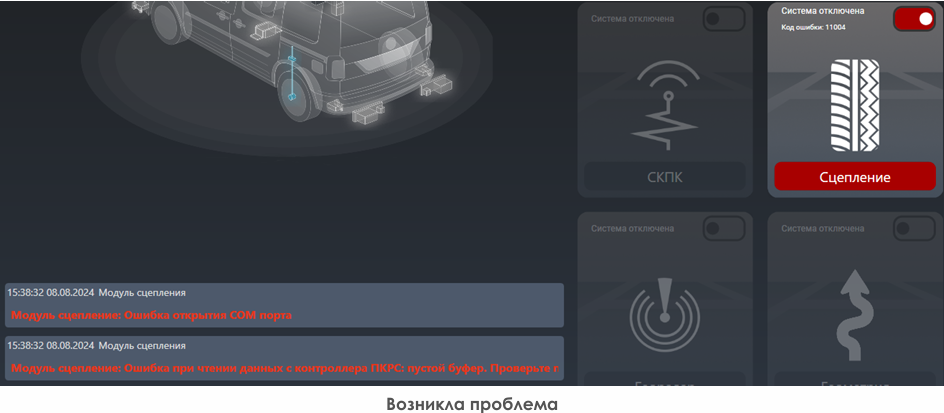
- После подачи питания на силовую часть, требуется включить измерительную систему в ПИК Дорога ПРО. Нажав на плитку в главном окне, запустится процесс инициализации ПКРС. при этом плитка системы изменит вид
Если при инициализации ПКРС, все прошло по заданному алгоритму, то плитка измерительной системы изменит цвет на синий:

— Запустите ПИК Дорога-ПРОx2.
— Включение модуля Сцепление возможно:
- С соответствующей плитки, в главном окне программы
- Кнопкой "Настройки системы "
> →
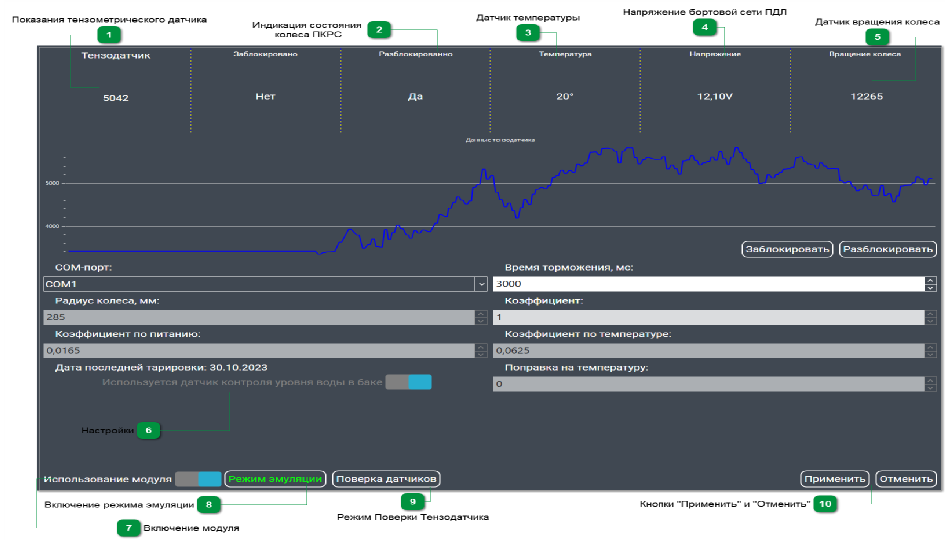
-
1
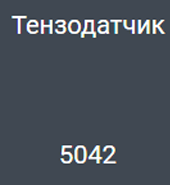
¶ Показания тензометрического датчика
— Численно показывает значение с тензометрического датчика. Так же это значение отображается на графике ниже. Значение будет изменяться при блокировке колеса ПКРС
-
2
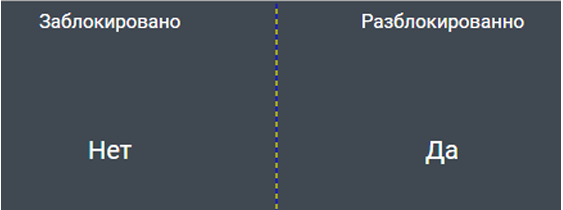
¶ Индикация состояния колеса ПКРС
— Движение с заблокированных колесом ЗАПРЕЩЕНО!!!
-
3
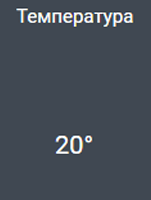
¶ Датчик температуры
— Показывает текущую температуру воздуха, для внесения поправок с учетом температурного коэф.
-
4
¶ Напряжение бортовой сети ПДЛ
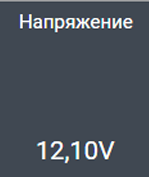
-
5
¶ Датчик вращения колеса
— Показывает количество импульсов, полученных с Датчика Пройденного Пути на ПКРС. Если это значение не изменяется, но ПДЛ в пути - необходимо срочно остановиться и проверить блокировку колеса.
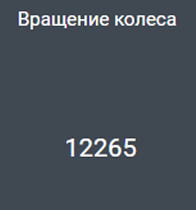
-
6
¶ Настройки
— Данный раздел отображает все основные настройки, необходимые для работы прицепного устройства. Такие параметры как: • Выбор COM-Порта; • Время торможение - доступны для редактирования пользователю. Все остальные параметры определяются во время поверки прибора
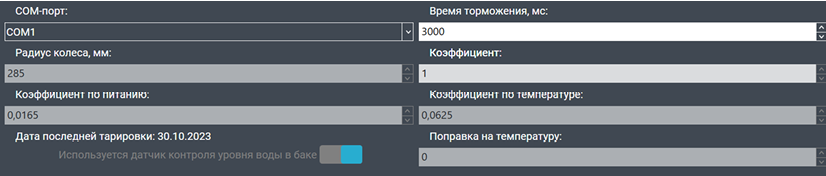
-
7
¶ Включение модуля
— Позволяет включить (подать питание) на использование модуля
-
8
¶ Включение режима эмуляции
— Позволяет проверить работу системы без оборудования
Режим Эмуляции -
9
¶ Режим Поверки Тензодатчика
— Проводится 1 раз, во время поверки ПДЛ
Поверка датчиков -
10
¶ Кнопки "Применить" и "Отменить"
— Применяет/отменяет внесенные изменения
¶ 3. Режим измерений
Перед измерениями необходимо провести Тарировку датчика пройденного пути .
— В главном меню программы выберите Список дорог →Выбрать дорогу →Новый участок
— Откроется окно занесения информации о дороге.
— После того как информация о дороге успешно введена, откроется окно "Проведение измерений". В нем выберите подходящий для работы шаблон или создать свой.
Рабочей скоростью для проведения измерений является скорость 60±2 км/ч.
— В результате появится экран с показателями датчиков:
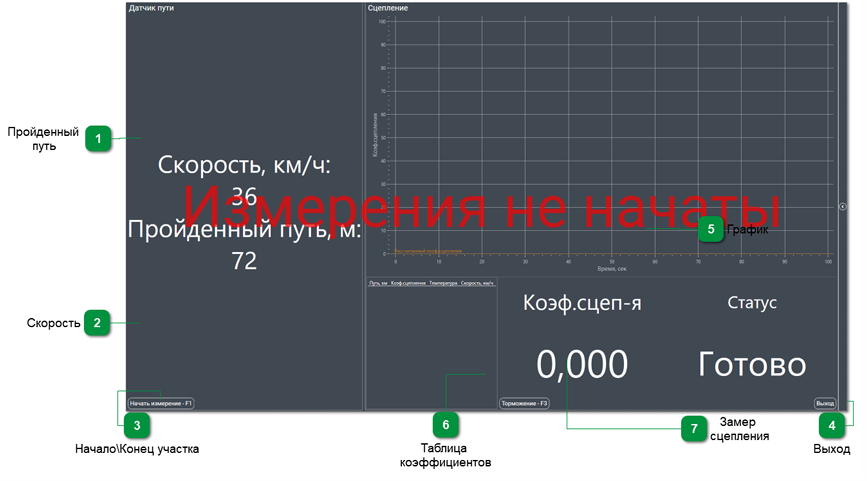
На Рисунке представлена компоновка показаний с датчиков, если в настройках систем измерения выбрана ТОЛЬКО Измерение сцепления. В случае если одновременно используются другие модули, то компоновка будет иной
-
1
¶ Пройденный путь
— Информация о пройденном пути.
-
2
¶ Скорость
— Информация о текущей скорости лаборатории.
-
3
¶ Начало\Конец участка
— Нажатие на кнопку запускает измерения, повторное нажатие останавливает и закрывает окно измерений
Начать измерения - F1 -
4
¶ Выход
— Выход из режима измерений.
Выход -
5
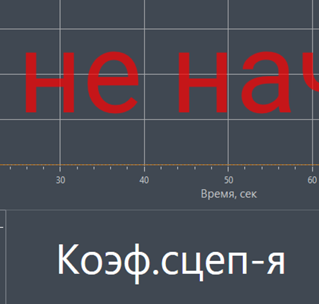
¶ График
— График расчета коэффициента сцепления. Расчёт коэффициента сцепления возможен только при правильной работе датчика, установленного на ПКРС-3 "Метрика".
-
6
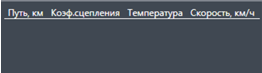
¶ Таблица коэффициентов
— Список всех последних сохраненных коэффициентов сцепления.
-
7
¶ Замер сцепления
— Отображение последнего и текущего замера сцепления.
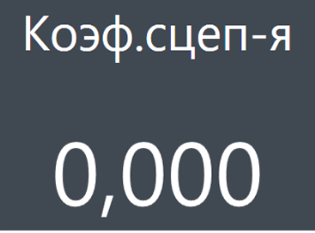
Измерение коэффициента сцепления проводится по следующей схеме:
• Для запуска измерений нажмите кнопку [Начало\Конец участка] , или клавишу F1.
• По датчику пути установите скорость движения лаборатории 60 км/ч (допускается отклонение на 5 км\ч).
• Перед началом замера, требуется включить подачу воды - помпу. Это делается с помощью специального тумблера на стойке с оборудованием: