¶ Техническая поддержка
Мы стремимся сделать использование ПИК «Дорога-ПРО» максимально комфортным. Если вы столкнулись с проблемой, ошибкой или у вас есть вопрос по функционалу программы, наша служба технической поддержки готова вам помочь.
Перед обращением рекомендуем ознакомиться с разделом «Часто задаваемые вопросы» (FAQ). Вероятнее всего, здесь вы получите ответы на интересующие вас вопросы.
Также вы можете найти информацию по работе с ПИК «Дорога-ПРО» в Руководстве пользователя, а инструкции по эксплуатации передвижной дорожной лаборатории «Трасса-2» — в Руководстве по эксплуатации.

Контакты
ООО «Титул 2005», г. Саратов
тел. +7 904 706-88-99 (добавочный номер: 1 — ПИК «Дорога-ПРО»)
Официальный телеграм-чат технической поддержки ПИК «Дорога-ПРО» —
https://t.me/ROADPROSUPPORT
(Поиск по номеру мобильного телефона: +7 963 112-91-52)
¶ Термины и сокращения
ПИК «Дорога-ПРО» — Программно-измерительный комплекс «Дорога-ПРО»
ТП — техническая поддержка
Отдел ОЭО — отдел электронного оборудования
провод от МУ — модуля управления
РЭ — руководство по эксплуатации
РП — руководство пользователя
ПДЛ — передвижная дорожная лаборатория
ПО — программное обеспечение
¶ 1. Общие рекомендации и базовые настройки системы:
1.1 Перед включением оборудования всегда проверять состояние кабельной разводки и мест её крепления. Если имеются повреждения, нельзя проводить установку и подключение. Необходимо связаться со службой технической поддержки.
1.2 На компьютере передвижной дорожной лаборатории (ПДЛ) не допускается использование программ файрволов и антивирусов. Они должны быть отключены.
1.3 Рекомендуется до подключения USB-модема (с целью подключения к интернету компьютера лаборатории) приостановить автоматическое обновление операционной системы. Это выполняется с помощью стандартных настроек ОС Windows (Пуск > Параметры > Обновления и безопасность > Приостановить обновления) (см. рис. 1).
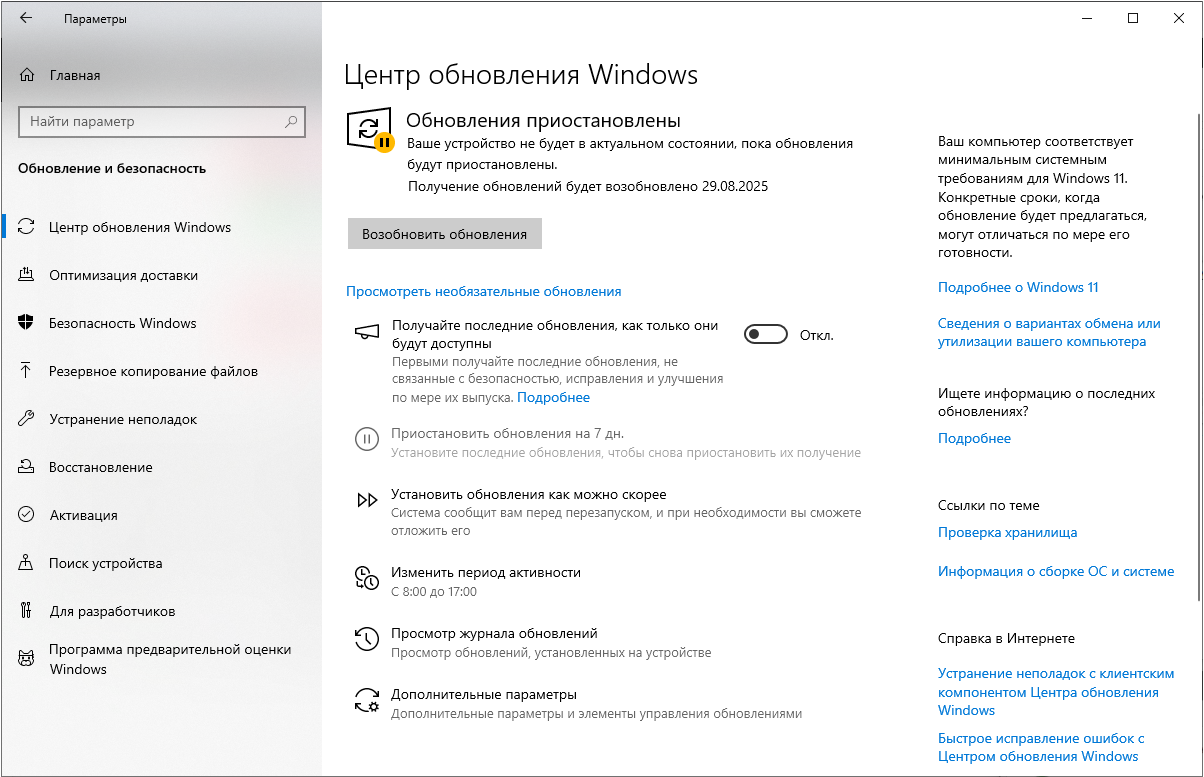
Рис. 1 Остановка автоматических обновлений операционной системы
1.4 Отключить брандмауэр. Открыть «Панель управления» и перейти в раздел «Система и безопасность» → «Брандмауэр Windows». После этого нужно нажать на ссылку «Включение и отключение брандмауэра Windows», которая находится в левой части окна (см. рис. 2 и 3).
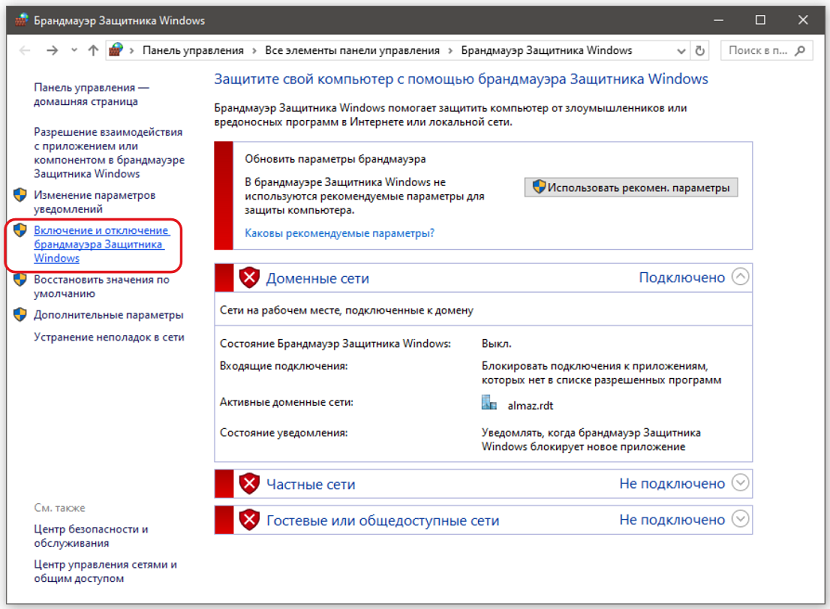
Рис. 2 Отключение брандмауэра Защитника Windows
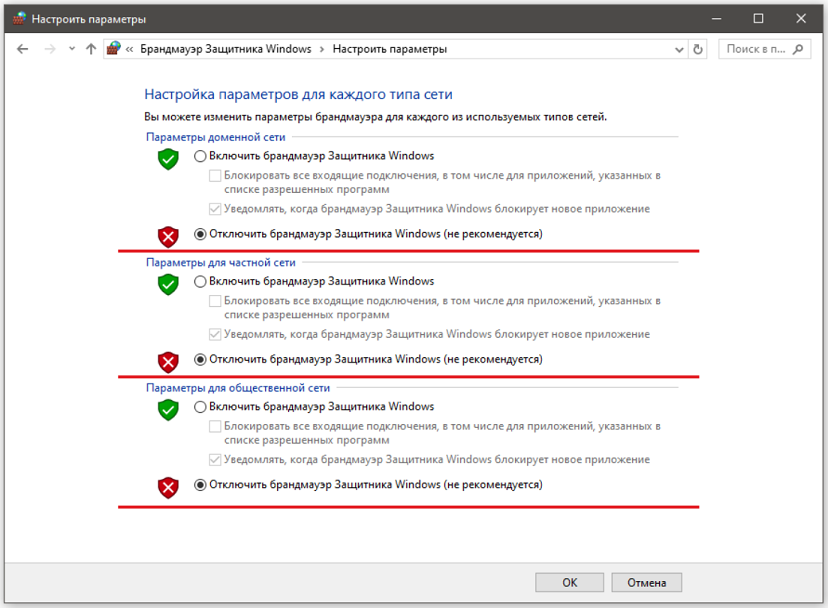
Рис. 3 Настройка параметров для каждого типа сети
1.5 Настройка запрета временного отключения USB-портов. Открыть «Панель управления», перейти в раздел «Электропитание», нажать на пункт «Настройка схемы электропитания», выбрать «Изменить дополнительные параметры питания», раскрыть «Параметры USB», затем раскрыть «Параметр временного отключения USB-порта» и установить значение «Запрещено» (см. рис. 4).
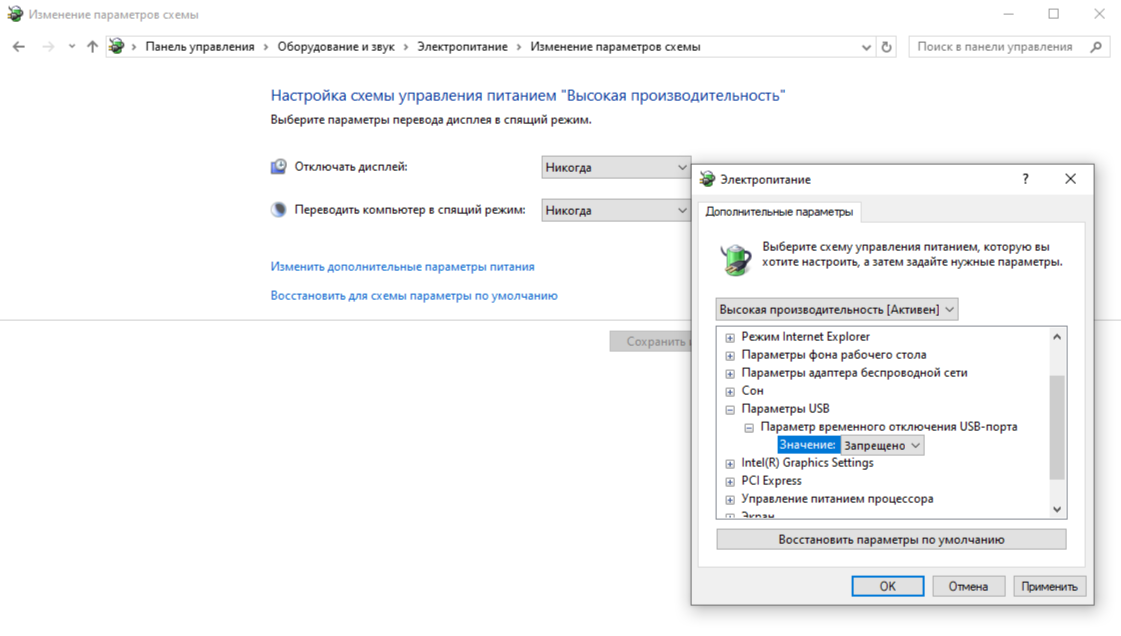
Рис. 4 Настройка запрета временного отключения USB-портов
1.6 Настройка IP-адреса сетевой карты. В ОС Windows нажмите «Пуск» > папка «Служебные — Windows» > «Панель управления» > «Сеть и Интернет» > «Центр управления сетями и общим доступом» > «Изменение параметров адаптера». В открывшемся списке сетевых подключений щелкните ПКМ по подключению и в выпадающем списке нажмите «Состояние», далее в открывшемся окне нажмите кнопку «Сведения». IP-адрес должен быть 192.168.1*.1. (см. рис. 5).
*2, 3 — в зависимости от количества сетевых адаптеров
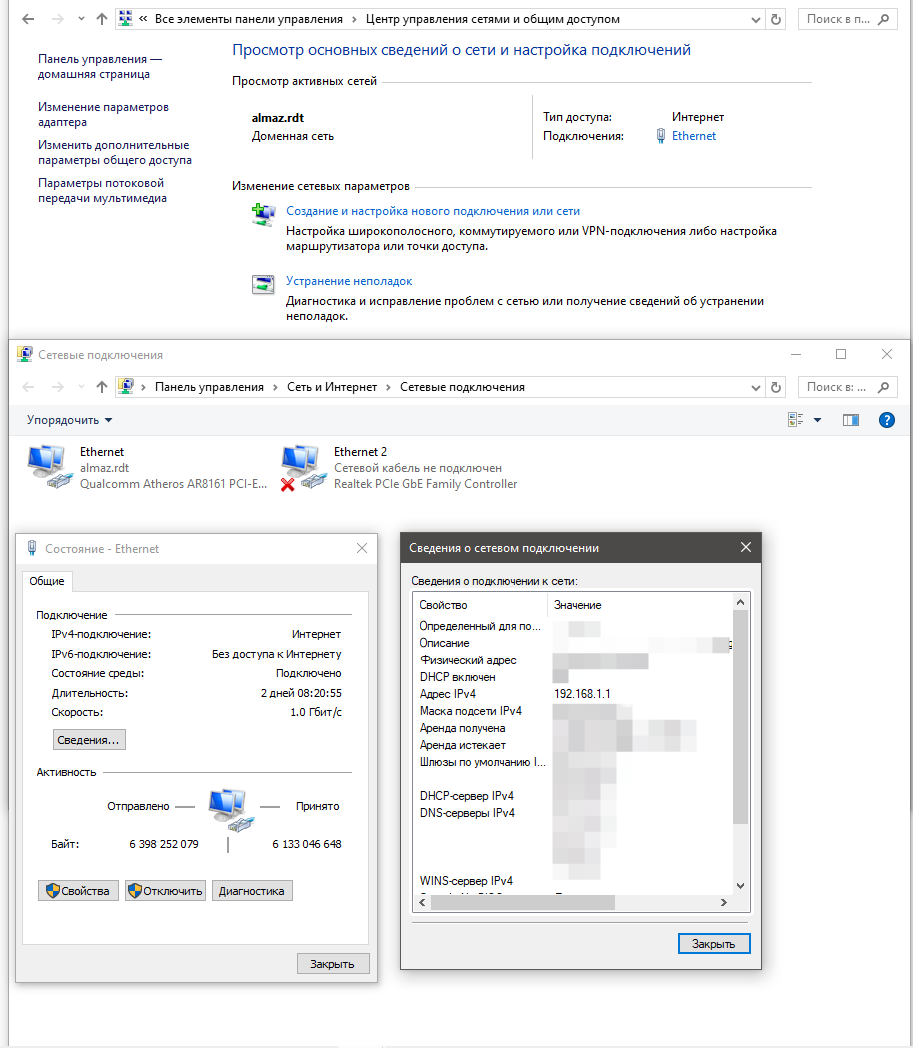
Рис. 5 Настройка IP-адреса сетевой карты
¶ ДПП — ДАТЧИК ПРОЙДЕННОГО ПУТИ
¶ 2. Почему не работает ДПП или неверно проходит калибровка?
2.1 Проверить в настройках ПИК (значок шестеренки ⚙️ > ДПП), какой датчик пути используется: Энкодер (основной датчик пути) или Холла (дополнительный датчик пути), «датчик пути» или «мерное колесо» (для канала прочности) (см. рис. 6).
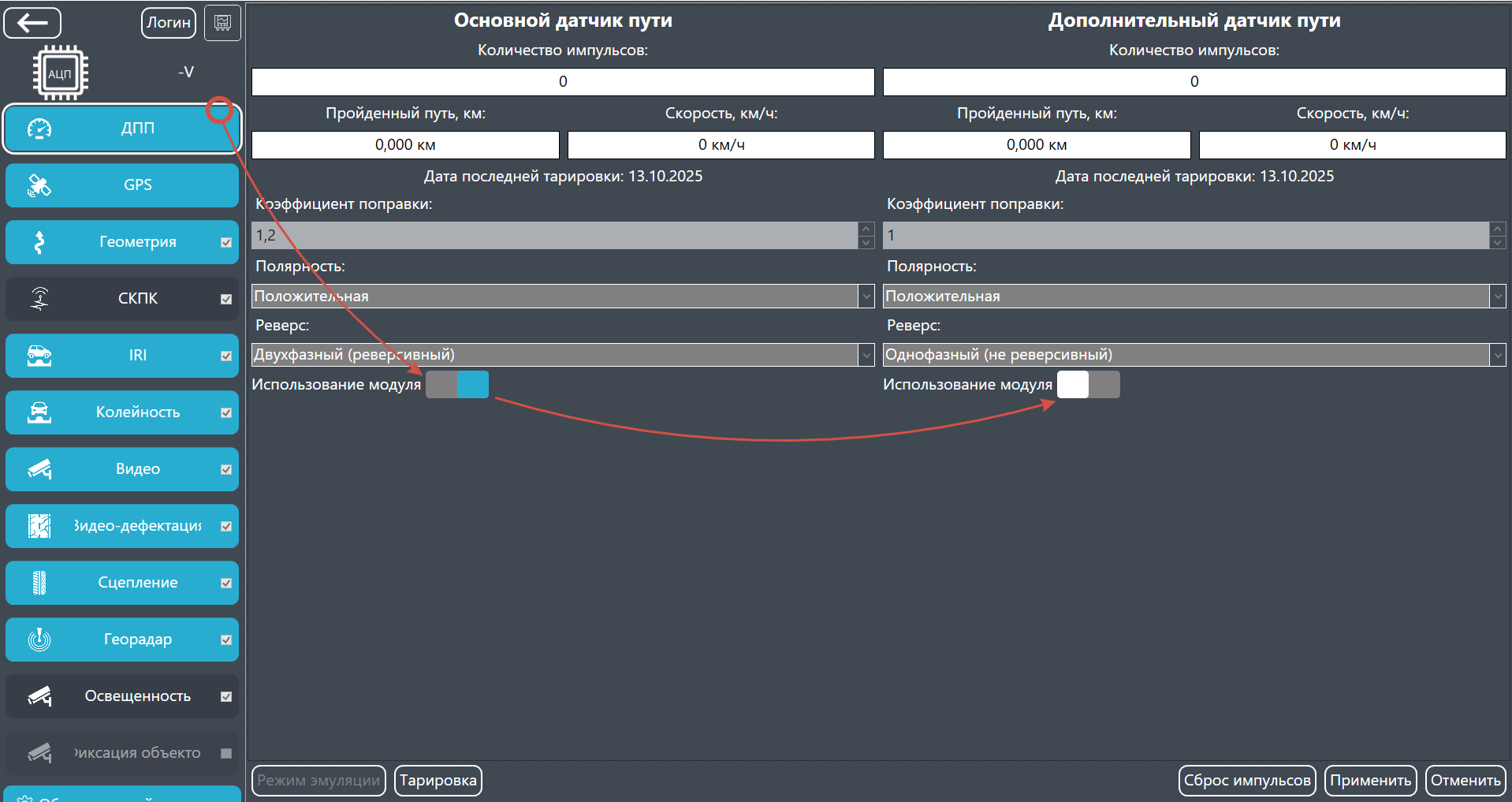
Рис. 6 Настройки датчика пути
2.2 Проверить в настройках ПИК (Значок шестеренки ⚙️ > ДПП) работоспособность ДПП путем передвижения лаборатории в прямом направлении и мониторинга поступающих импульсов от выбранного прибора (см. рис. 7).
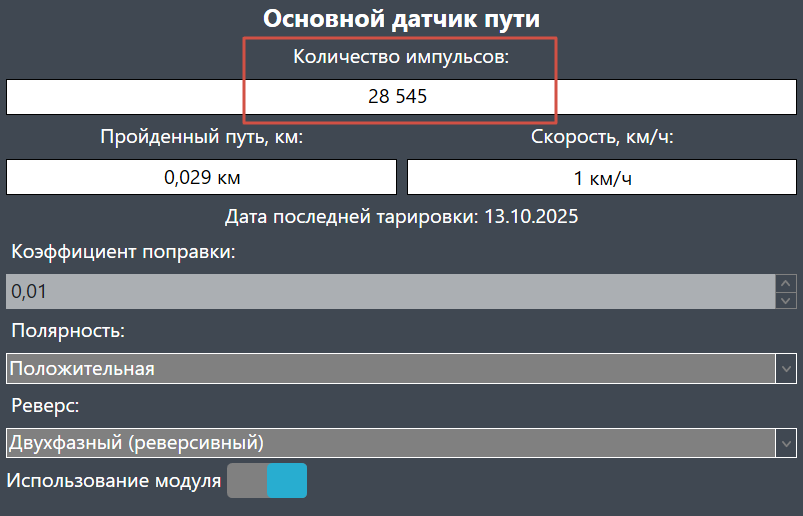
Рис. 7 Проверка работоспособности ДПП
2.3 Проводить тарировку ДПП только на ровных участках.
2.4 Убедиться, что крепление ДПП на колесо автомобиля не имеет люфта.
2.5 Проверить целостность разъемов на крыле автомобиля и на самом датчике.
2.6 Провести тарировку и проверить на эталонном участке. 1000 м — оптимальная длина эталонного участка (участок отмерять мерной лентой 50-100 м).
¶ 3. Почему от ДПП не идут импульсы?
3.1. Проблема с разъемом подключения или самим датчиком:
○ Требуется переподключить все разъёмы.
3.2 Проблема с проводом, идущим от USB-контроллера до персонального компьютера оператора:
○ Требуется переподключить/поменять USB-кабель отвечающий за USB-контроллер.
3.3 Проблема с разъемом подключения в модуль управления:
○ Открутить провод от МУ и переподключить. ТОЛЬКО ПОД РУКОВОДСТВОМ ТП!!!
3.4 Проблемы с самим USB контроллером:
○ Только через ТП отдела ОЭО.
¶ 4. Почему проезд по одному участку дороги не выдает одинаковые результаты?
4.1 Проверить наличие и правильность тарировки ДПП.
4.2 Энкодер (датчик на колесе):
4.2.1 Имеется пропуск импульсов — заново подключить провода.
4.2.2 Проверить на наличие люфта в конструкции ДПП.
4.3 Холла (Датчик на передней полуоси автомобиля):
4.3.1 Проверить место установки ДПП на наличие люфта как датчика, так и у ответной шестерни.
4.3.2 Проверить на наличие загрязнения как на датчике, так и на ответной шестерни.
4.4 Холла (датчик на коробке переключения передач):
4.4.1 Заново подключить провод к датчику.
4.4.2 Выкрутить сам датчик и проверить его на наличие люфта (только через ТП отдела ОЭО).
¶ 5. Не получается провести тарировку ДПП. Почему значение получается больше/меньше длины полигона?
5.1 Нарушение методики тарировки: несоблюдение скорости; «рваный» режим движения; переезд линии начала/конца участка; тарировочный участок не соответствует требованиям. Подробная информация о процедуре тарировки ДПП в руководстве по эксплуатации (РЭ).
5.2 Сбит коэффициент тарировки — проехать по тарировочному участку первый раз, не обращая внимание на неверные значения. Сохранить и применить коэф. Произвести 2-ой и последующие проезды для уточнения значений.
¶ GPS. СИСТЕМА ГЛОБАЛЬНОГО ПОЗИЦИОНИРОВАНИЯ
¶ 6. Почему нет данных GPS/ Нет связи с оборудованием/ GPS отключается?
В передвижной дорожной лаборатории "Трасса-2" по-умолчанию используется 2 приемника gps координат(gnss-антенна МИНС и внешний gps приемник). Колличество приемников может увеличиваться/уменьшаться в зависимости от комплектации ПДЛ. В случае если в вашей комплектации отсутствует отдельный gps модуль, убедитесь что в настройках геометрии тумблер "Использовать GNSS-антенну с МИНС" переведен в активное положение. При проблемах работы отдельного gps приемника(при наличии),ознакомьтесь с пунктами ниже.
6.1 Проверить, инициализирован ли без ошибок соответствующий модуль в главном окне ПИК «Дорога-ПРО» (индикатор отображается голубым цветом) (см. рис. 8).
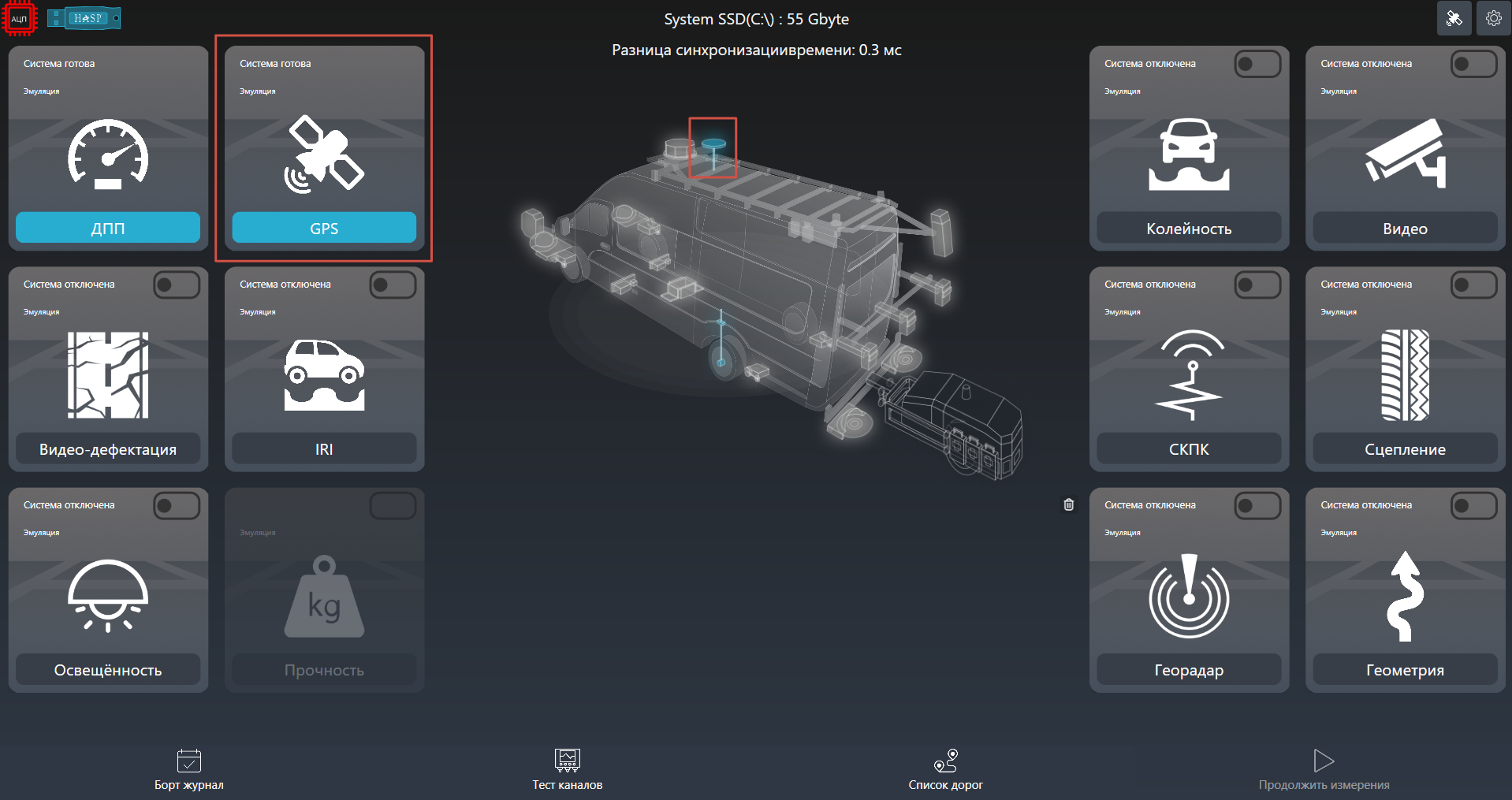
Рис. 8 Система GPS готова к работе
6.2 Проверить правильность настройки COM-порта в настройках ПИК Дорога-ПРО (Значок шестеренки ⚙️ > GPS). При необходимости настроить параметры COM-порта заново (скорость приемника — 115200, номер COM-порта установленный в программе должен соответствовать номеру COM-порта в диспетчере устройств Windows)(см. рис. 9).
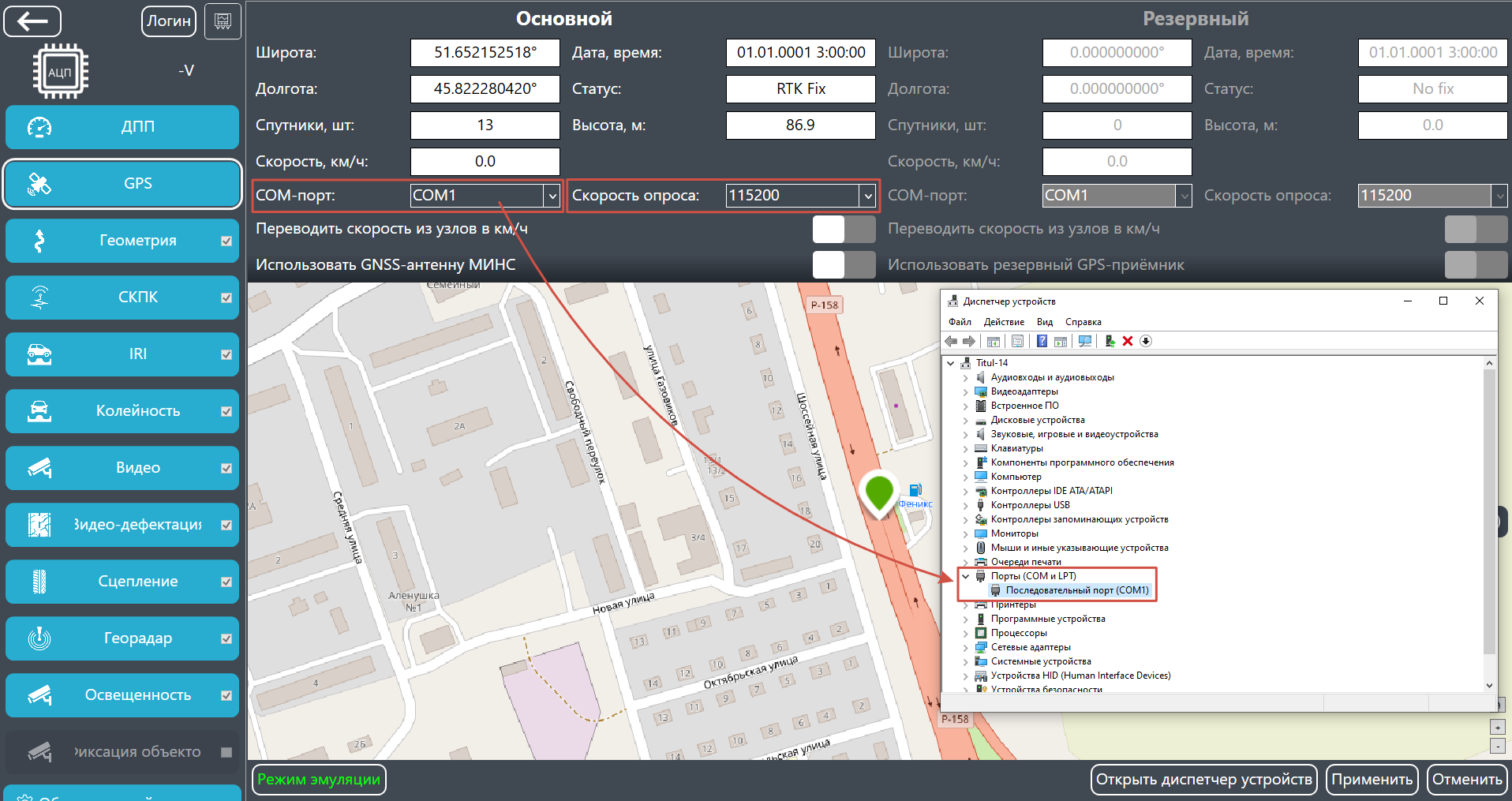
Рис. 9 Настройки COM-порта GPS
6.3 Проверить целостность антенны и кабеля на крыше ПДЛ.
¶ 7. Почему нет стабильного сигнала GPS? Отключается GPS во время измерений?
7.1 Место проведения измерений не обеспечивает качественный и стабильный сигнал GPS. Такая проблема может возникать при проведении измерений в туннелях, в условиях насыщенной городской застройки, гористой местности, в густой лесной растительности и т.д.
¶ ГЕОМЕТРИЯ. СИСТЕМА ГЕОМЕТРИЧЕСКИХ ПАРАМЕТРОВ (МИНС)
¶ 8. Нет сигнала от GPS-приёмника МИНС. В чем причина?
8.1 Антенну GPS вынести на внешнюю сторону кузова автомобиля так, чтобы в радиусе 0,5 метра не было элементов, закрывающих антенну, и выше других конструктивных элементов на 5–7 см.
8.2 Дождаться устойчивого и достаточного сигнала GPS (не менее 10 спутников) в настройках (Значок шестеренки ⚙️ > Геометрия) (см. рис. 10).
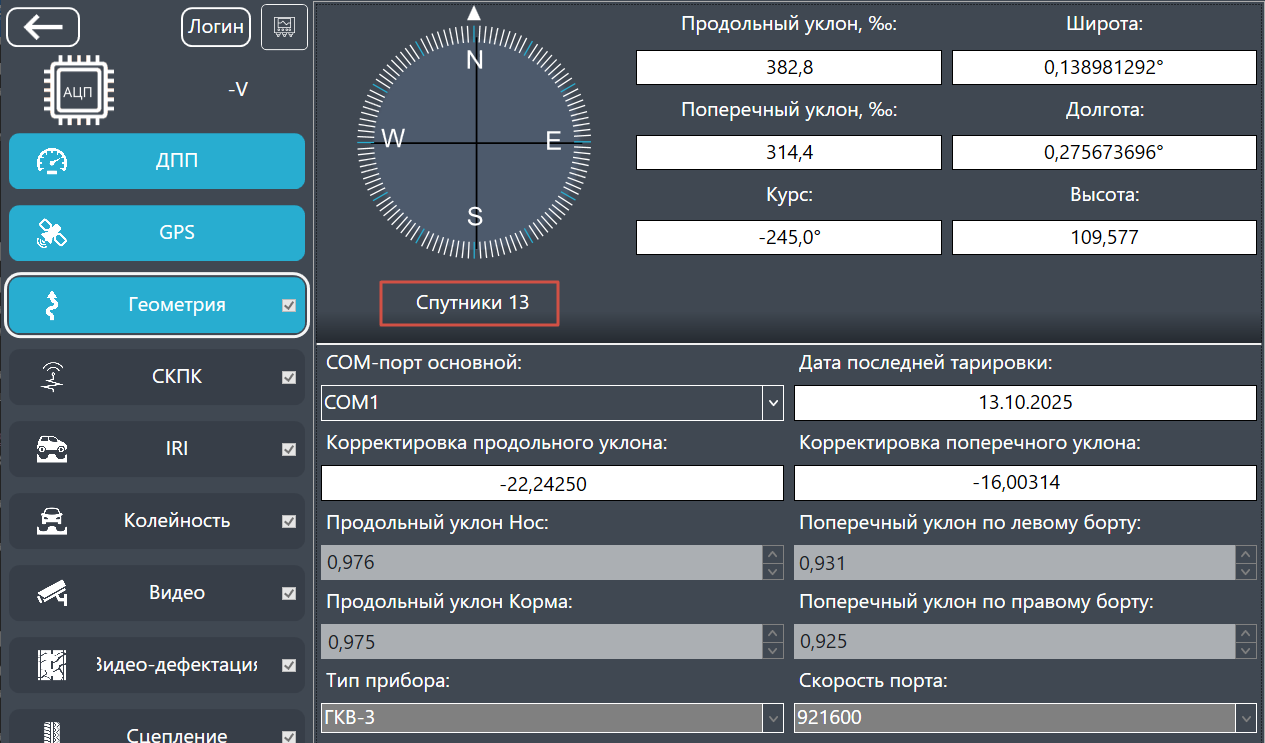
Рис. 10 Количество спутников с GNSS-антенны МИНС модуля «Геометрия»
8.3 Проверить целостность кабеля GNSS-антенны.
8.4 Проверить надежность соединения кабеля GNSS-антенны с блоком МИНС.
¶ 9. Почему МИНС при измерениях отображает некорректную траекторию («Рисует круги»)?
9.1 Провести повторную инициализацию МИНС согласно РП .
9.2 После инициализации прибора необходимо постоять 2 минуты, не двигая и не раскачивая ПДЛ.
9.3 Далее необходимо проехать 100 м в прямом направлении без резких ускорений и торможений.
9.4 Провести юстировку МИНС согласно РП.
¶ 10. Почему нет данных с МИНС?
10.1 Проверить настройки COM-порта, к которому подключен прибор. Для этого необходимо запустить в ОС Windows «Диспетчер устройств» → выбрать раздел: "Порты (COM и LTP)" → в зависимости от установленного usb-хаба в вашей лаборатории выбрать тот, что отображается в списке(Prolific, MOXA и др.), либо USB Serial Port если система подключена к компьютеру напрямую → выбрав подключенный COM-порт → нажать ПКМ → выбрать «Свойства» → в открывшемся окне сравнить номер com порта в диспетчере задач с выбранным основным портом в настройках геометрии (номера должны совпадать, пример: "com1") (см. рис. 12) → перейти на вкладку «Параметры порта» → установить частоту запроса «Бит в секунду»: 115200 или 921600 (указано в настройках геометрии) (см. рис. 11 и 12).
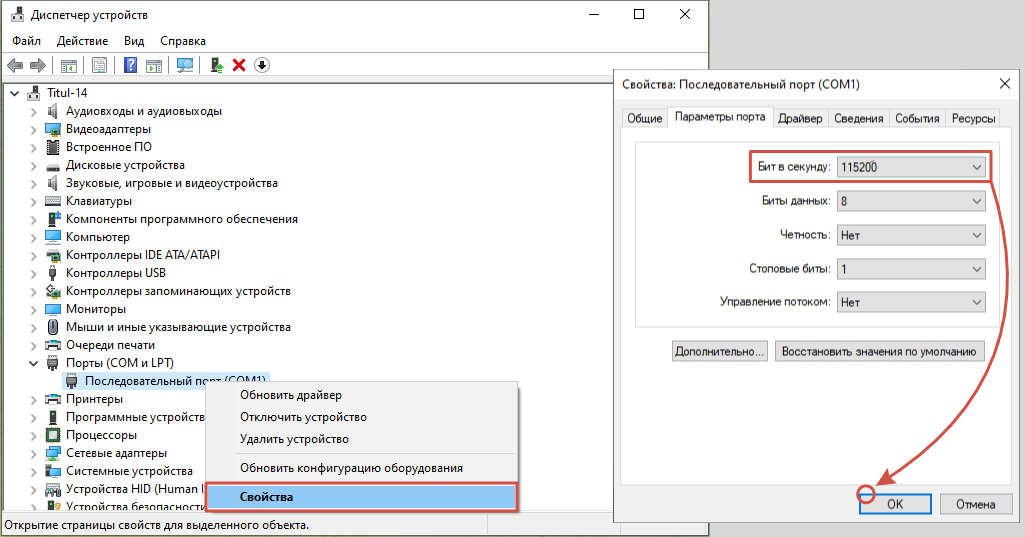
Рис. 11 Настройки COM-порта в диспетчере устройств
10.2 Проверить правильность настройки COM-порта в настройках ПИК (Значок шестеренки ⚙️ > Геометрия). При необходимости настроить параметры COM-порта заново (номер COM-порта должен соответствовать номеру COM-порта в диспетчере устройств Windows) (см. рис. 12).
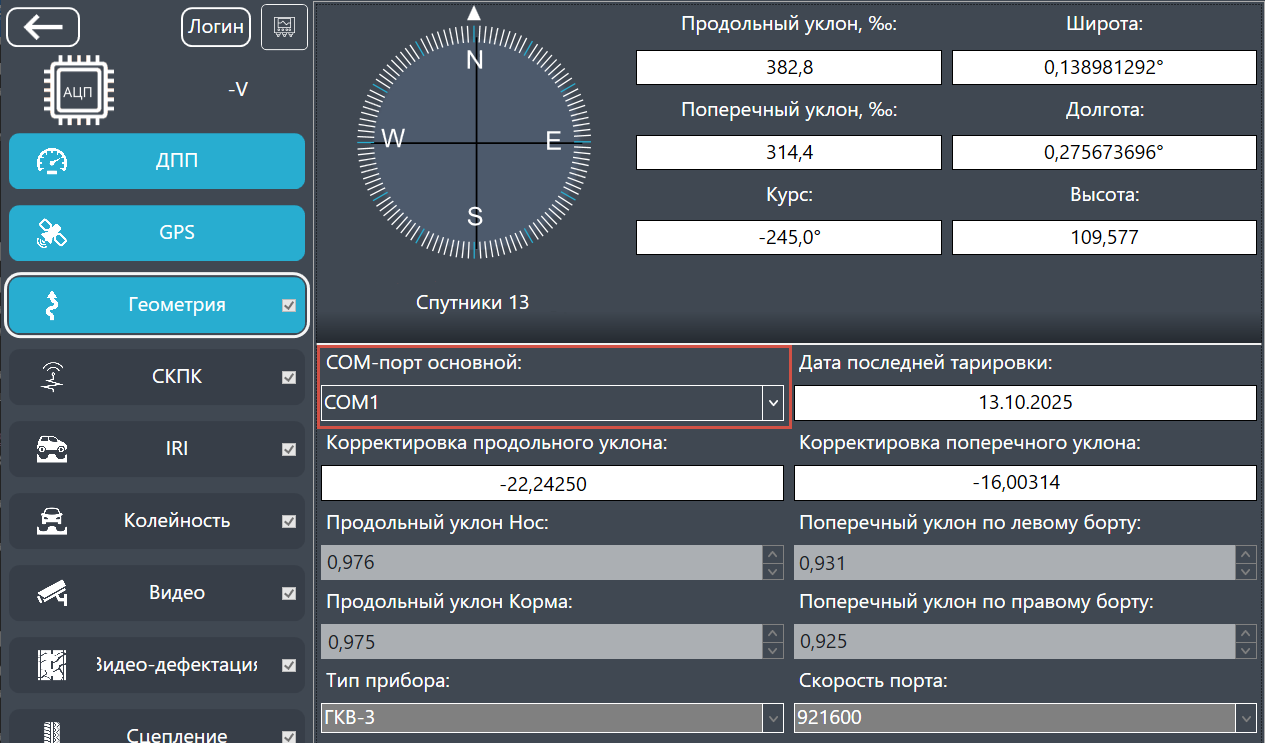
Рис. 12 Настройки COM-порта в модуле «Геометрия»
Если настройки COM-портов вашей ПДЛ вам неизвестны, обратитесь за информацией в техническую поддержку.
¶ СКПК. СИСТЕМА КОМПЕНСАЦИИ ПЕРЕМЕЩЕНИЯ КУЗОВА
¶ 11. Почему отображаются неверные показания датчиков СКПК?
¶ Что необходимо проверить перед работой с модулем СКПК?
11.1 Открыть датчики СКПК. Если на них установлены защитные магниты, их необходимо снять на время измерений.
11.2 Убедиться, что датчики СКПК установлены параллельно дороге.
11.3 Очистить сенсоры датчиков СКПК от грязи.
11.4 Проверить правильность порядка подключения датчиков по часовой стрелке 🔁 ( первый — левый передний датчик, последний — левый задний датчик), поочередно закрывая каждый датчик.
11.5 Проверить плавность изменения показаний с датчиков (закрыть датчик, плавно опуская предмет следить за изменениями показаний). Если датчик закрыт, показания должны составлять 50±2мм;
11.6 Провести юстировку СКПК согласно РП.
11.7 Проверить целостность кабелей и разъемных соединений датчиков.
○ Для ПДЛ на базе автомобилей Форд Транзит, Мерседес Спринтер и т.п. расположение передних датчиков — в подкапотном пространстве автомобиля, задних датчиков — под днищем автомобиля.
○ Для ПДЛ на базе автомобилей Рено Дастер, Лада Ларгус и т.п. расположение передних датчиков — в подкапотном пространстве, задних датчиков — на задней консольной балке.
¶ ВИДЕО. СИСТЕМА ПАНОРАМНОЙ ВИДЕОСЪЕМКИ
¶ 12. Почему нет соединения с видеокамерами или оно нестабильно?
12.1 Убедиться в том, что отключен брандмауэр операционной системы (см. пункт 1.4, рис. 2 и 3).
12.2 Проверить настройки IP-адресов сетевого адаптера компьютера и видеокамер. (Значок шестеренки ⚙️ > Видео) Они могут быть 192.168.1.x, 192.168.2.x, 192.168.3.x. Первые три числа — номер сети (в IP-адресе), они должны совпадать. Четвёртое число — номер устройства, оно уникально. IP-адрес должен быть задан статическим (см. рис. 5 и 13).
Все устройства, идентификаторы которых начинаются с 192.168.1, находятся в одной подсети. Устройство, идентификатор которого начинается, например, с 192.168.2, будет принадлежать к другой подсети и не сможет связываться с устройствами из подсети 192.168.1.
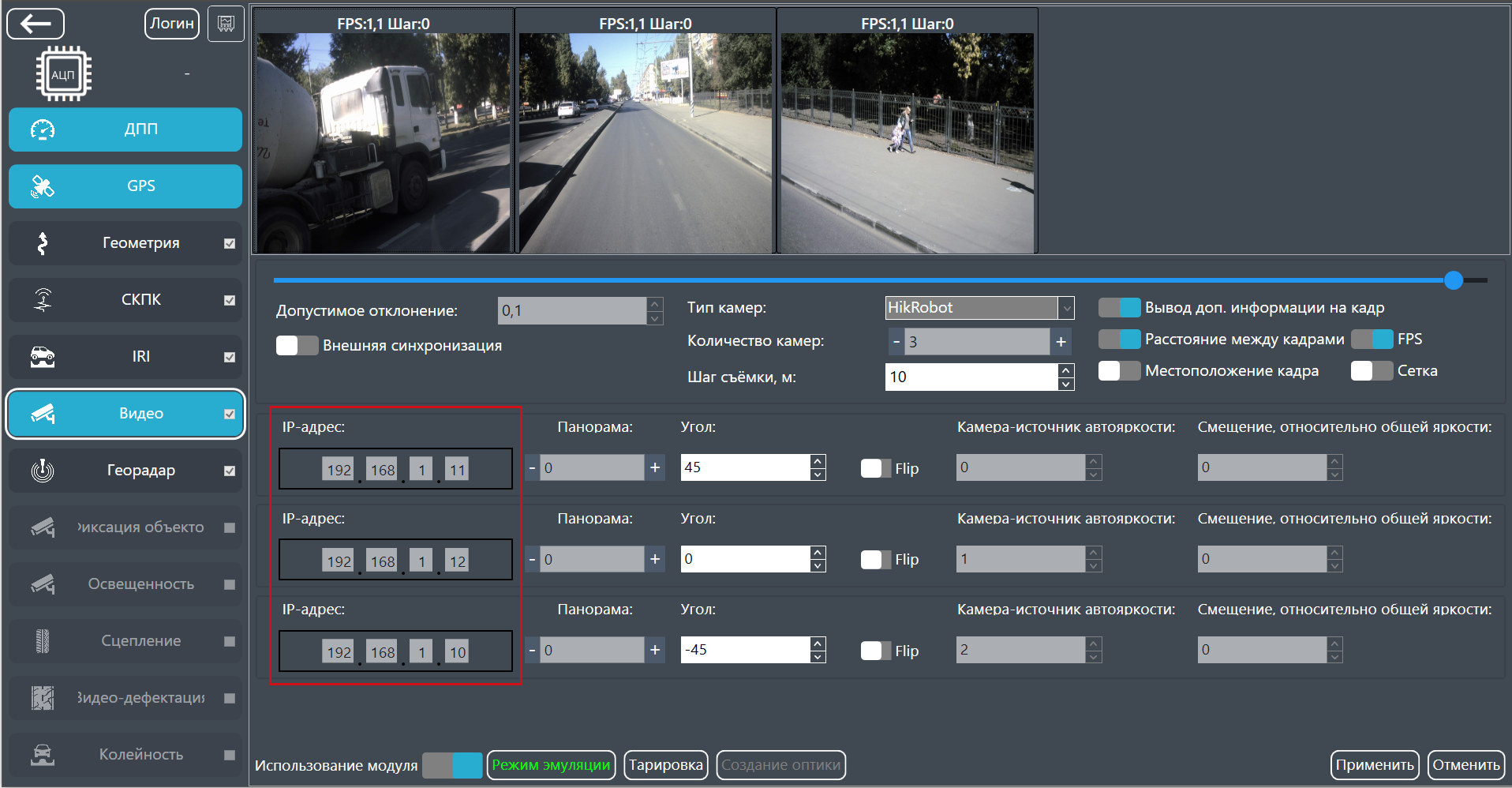
Рис.13 Настройки IP-адресов и прочих параметров видеокамер
12.3 Провести проверку целостности и качества соединений в локальной сети компьютера на основе TCP/IP с помощью командной строки (CMD). В OC Windows выполнить команду PING (быстрый запуск с помощью клавиш Win + R, далее в появившемся окне пишем "cmd"). В открывшемся окне консоли пишем комманду "Ping" и ip адрес проблемной камеры. Количество запросов и ответов должно совпадать. Не допускается потеря пакетов данных(см рис. 13.1).
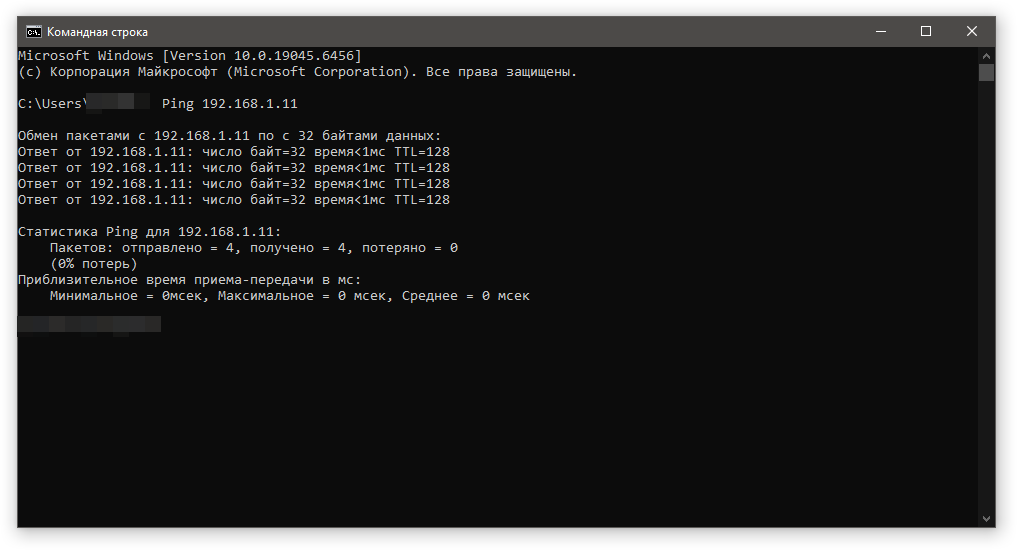
Рис. 13.1 Пример правильно проведенной проверки целостности и качества соединений в локальной сети компьютера. Камера подключена, все данные поступают в полном объеме.
Пример: видеокамера имеет IP-адрес 192.168.1.11. Задается команда: ping 192.168.1.11. Ответ на команду от 192.168.1.11: число байт=32 время=1мс TTL=128, Статистика Ping для 192.168.1.11: Пакетов: отправлено = 4, получено = 4, потеряно = 0 (0% потерь).
12.4 Проверить разъемные соединения на распределительной коробке и целостность разъемов на кабелях.
¶ 13. Почему я вижу неверные показания измерителей системы «Видеосъемка»?
13.1 Проверить отображение тарировочной сетки. Сетка не должна иметь резких наклонов и явных искажений (см. рис. 14 и 15).
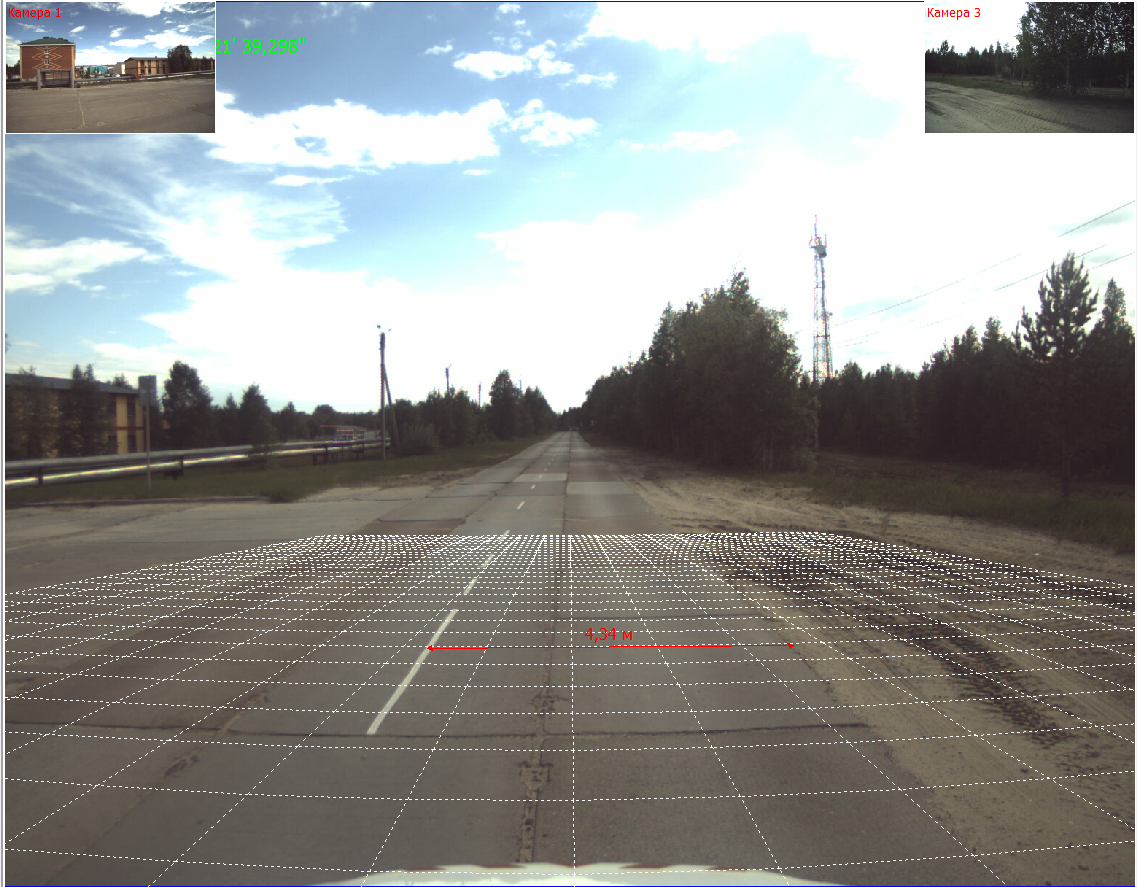
Рис. 14 Пример неправильно проведенной тарировки: сетка имеет большой наклон, и данные измерителей отображаются неверно
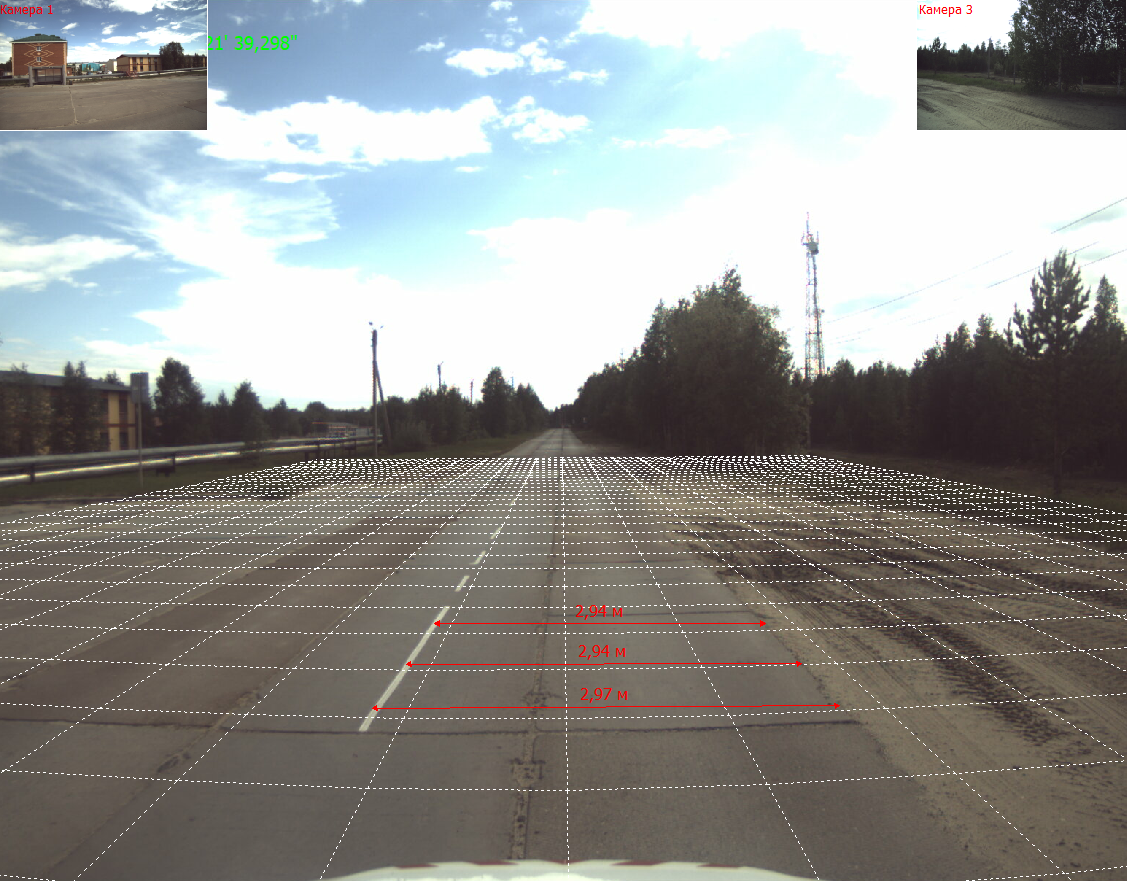
Рис. 15 Пример правильно проведенной тарировки: сетка лежит ровно, и данные измерителей отображаются верно
13.2 Повторить тарировку системы с помощью шаблона (подробнее в РЭ).
¶ 14. Как настроить правильный порядок камер и выставить шаг съемки видео?
14.1 В настройках (Значок шестеренки ⚙️ > Видео) (см. рис. 16) выставить расположение видеокамер и шаг съемки. Для этого нужно выбрать нужную камеру по IP-адресу и нажать на стрелку, соответствующую направлению, — значение в поле «Расположение камеры» изменится.
В настройках задать количество камер и шаг сёмки.
Например:
-
Выбрав центральную камеру и нажав на стрелку вниз ↓ или вписав число, значение в поле «Угол» можно изменить на значение: 0°.
-
Выбрав левую камеру и нажав на стрелку вверх ↑ или или вписав число, значение в поле «Угол» можно изменить на значение:-45°.
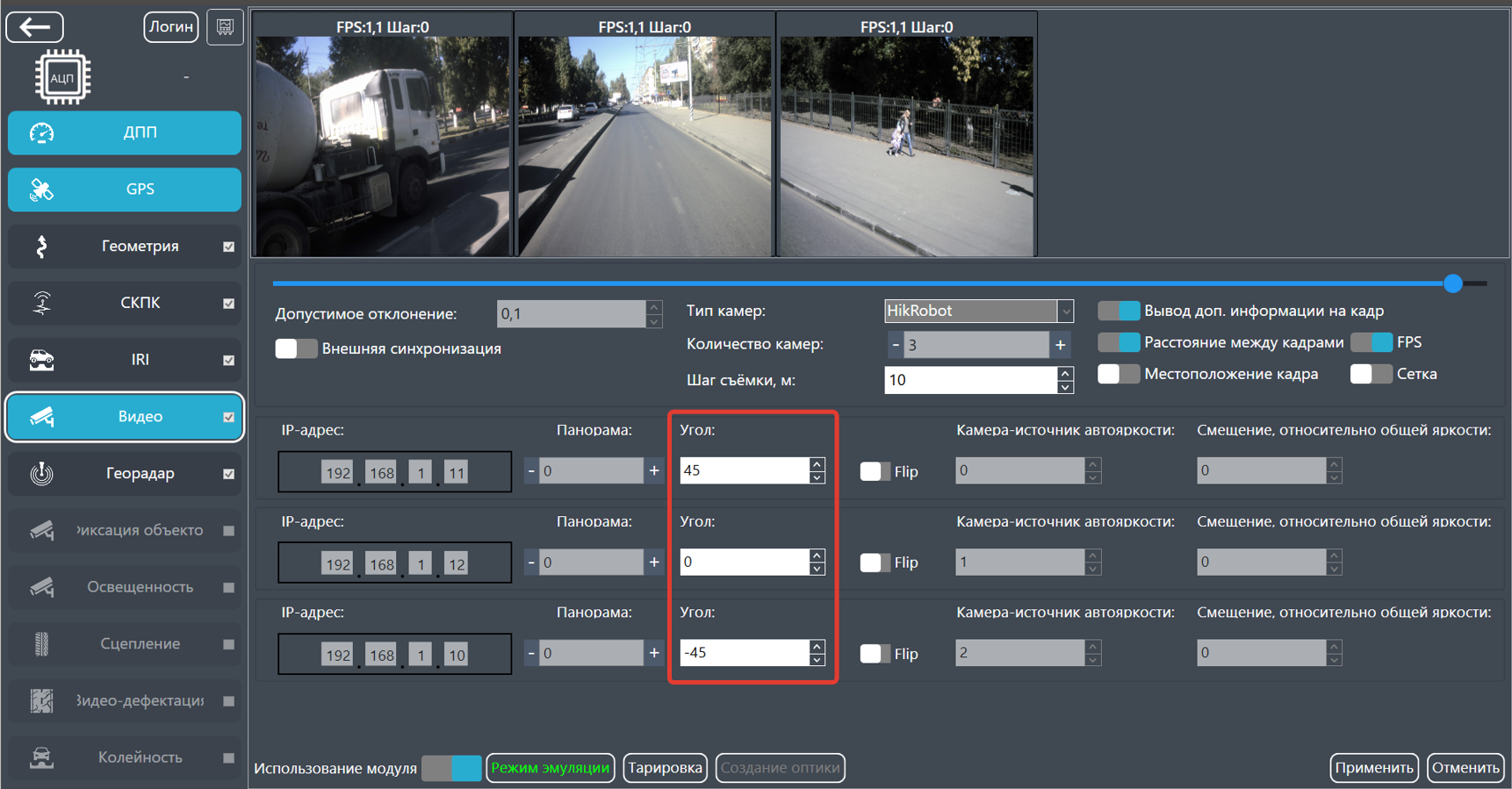
Рис. 16 Пример того как выставить расположение видеокамер и шаг съемки.
¶ 15. Чем объяснить отсутствие картинки только с одной видеокамеры?
15.1 Отсутствие картинки только с одной камеры панорамной видеосъемки в подавляющем большинстве случаев свидетельствует об аппаратной неисправности. Для решения проблемы необходимо в ПИК «Дорога-ПРО» зайти в настройки ⚙️ > Видео (см. рис. 17) и посмотреть, какая камера не работает (левая, центральная, правая). Визуально осмотреть корпус (кожух) с камерами на предмет механических повреждений и отсутствия влаги внутри.. Осмотреть на предмет повреждения разъемы подключений и внешнюю гофру с проводами. Если внешних признаков повреждения не обнаружено и визуально всё в порядке, обратитесь в техническую поддержку.
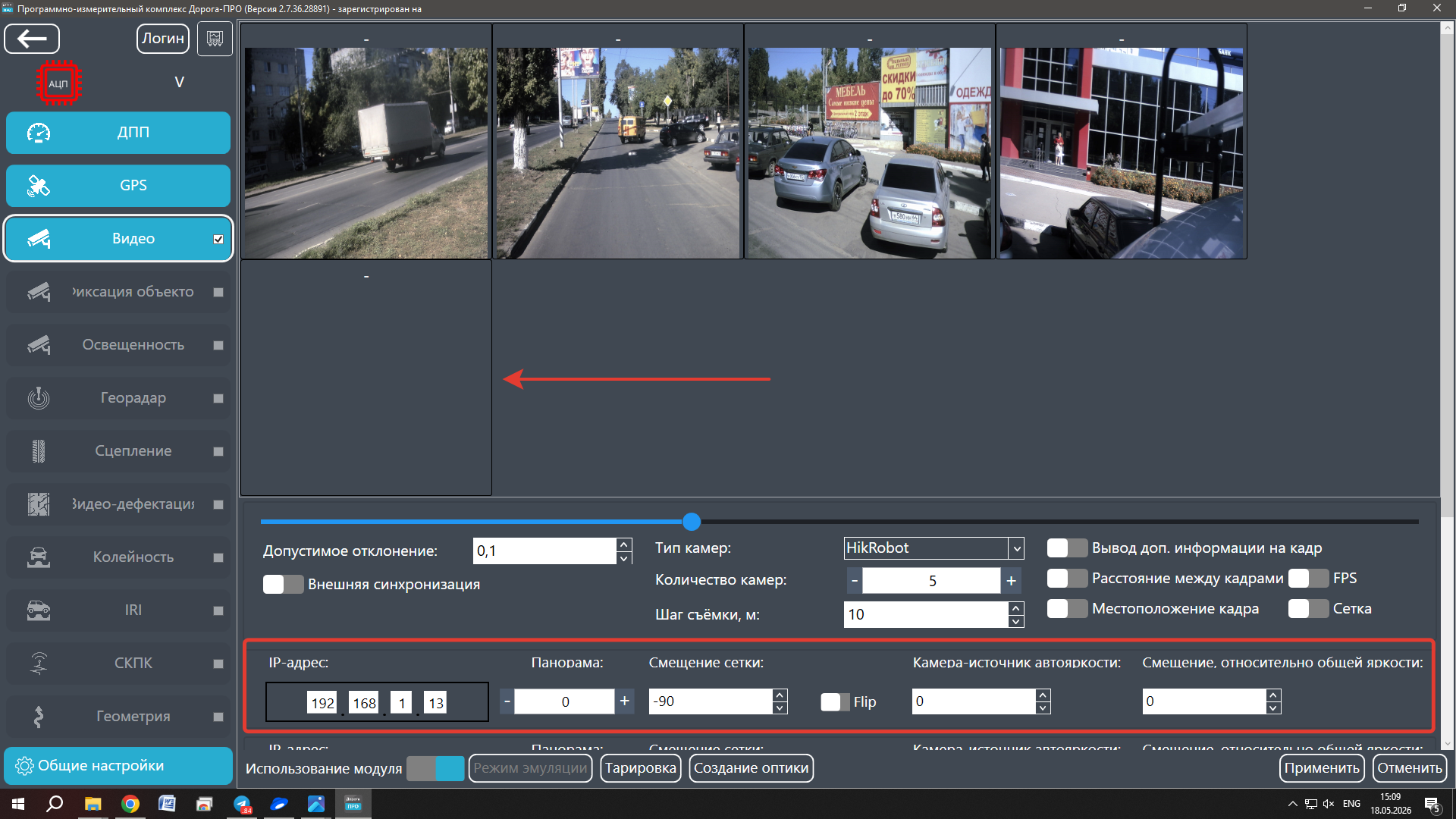
Рис. 17 Пример отсутствия картинки с камеры и обозначения ее в настройках программы (смещение сетки: -90 - левая)
¶ 16. Почему нет четкого изображения с видеокамер (засвеченное изображение, некорректное отображение цвета на кадре)?
16.1 Отрегулировать яркость, экспозицию и цветовую гамму, с помощью ползунков в настройках⚙️ > Видео (см. рис. 18) Если регулировка не помогает, необходимо связаться со службой технической поддержки, для более детальной настройки видеокамер.
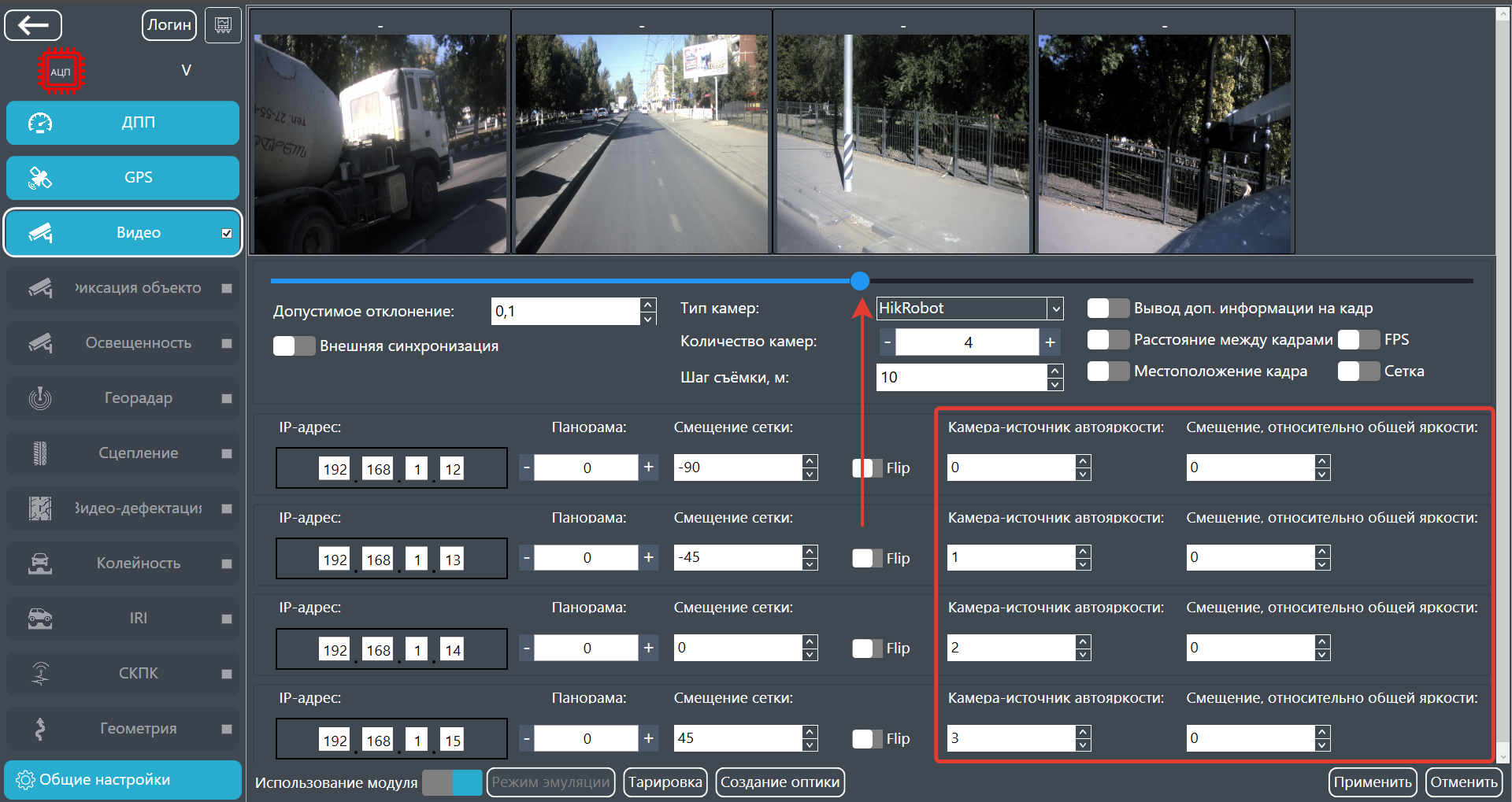
Рис. 18 Ползунок настройки яркости и дополнительные настройки картинки с камер панорамной видеосъемки
¶ IRI. СИСТЕМА ИЗМЕРЕНИЯ ПРОДОЛЬНОЙ РОВНОСТИ
¶ 17. Почему нет данных с датчиков IRI?
17.1 Визуально проверить, работает ли лазерный датчик. На покрытии должна быть яркая красная точка. Она должна быть хорошо видна, не должно быть размытости.
17.2 Убедиться, что в настройках ⚙️ > IRI включено использование оборудования «Левый прибор» и «Правый прибор» (см. рис. 19).
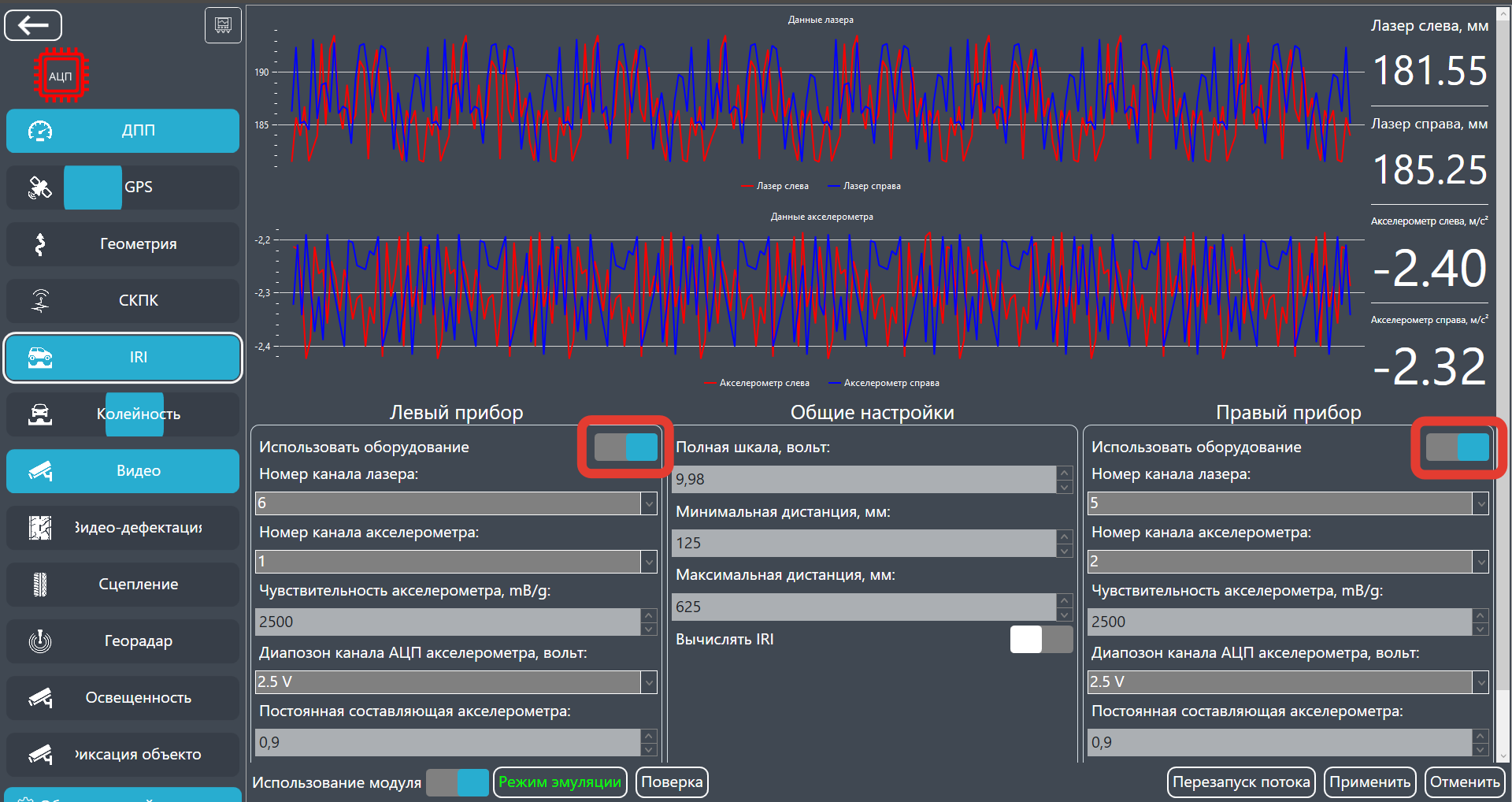
Рис.19 Настройки параметров IRI. Использовать оборудование (правый/левый)
17.3 Убедиться в чистоте и целостности стекол датчиков.
17.4 Проверить разъемные соединения.
¶ 18. Почему данные с датчиков IRI некорректные?
18.1 Проверить правильность установки датчиков IRI согласно маркировке на корпусе (левый/правый прибор).
18.2 Проверить фактическое расстояние от корпуса датчика до покрытия с помощью линейки или рулетки и сравнить с показаниями лазеров в настройках ⚙️ > IRI ПИК «Дорога-ПРО» (см. рис. 20).
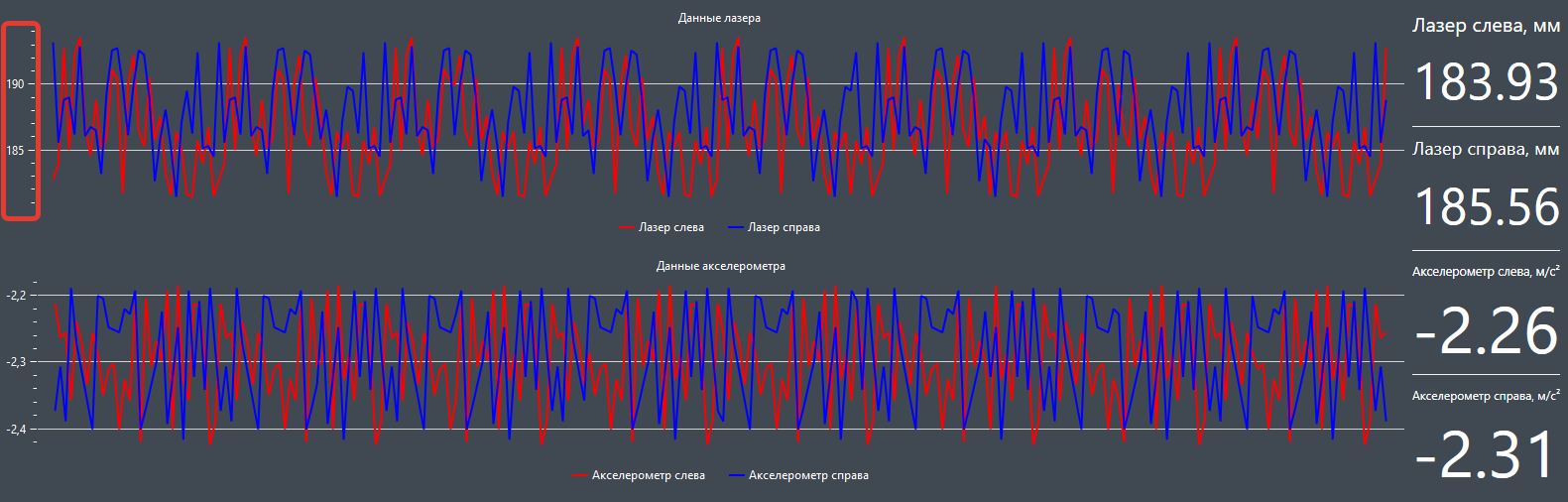
Рис.20 Показания лазеров в разделе Настройки ⚙️ > IRI программы ПИК «Дорога-ПРО»
18.3 Путем легкого постукивания по корпусу датчика рукой убедиться в разделе Настройки ⚙️ > IRI ПИК «Дорога-ПРО», что акселерометры реагируют на воздействие.
18.4 Проверить надежность крепления моноблоков на ПДЛ в рабочем положении.
18.5 Если вышеизложенные пункты не помогли, необходимо связаться со службой технической поддержки.
¶ КОЛЕЙНОСТЬ. СИСТЕМА ИЗМЕРЕНИЯ ПОПЕРЕЧНОЙ РОВНОСТИ.
¶ 19. Почему нет данных с профилометров?
19.1 Проверить разъемные соединения на предмет отключения.
19.2 В корневой папке ПИК «Дорога-ПРО» найти папку «MetrologyData». В ней проверить наличие калибровочных файлов приборов с расширением *.fst (Например: прибор, заводской номер 581, файл калибровки должен быть 581.fst).
19.3 Убедиться в том, что отключен брандмауэр операционной системы (см. пункт 1.4, рис. 2 и 3);
19.4 Проверить настройки IP-адресов сетевого адаптера компьютера и профилометров. Они могут быть 192.168.1.x, 192.168.2.x, 192.168.3.x. Первые три числа — номер сети (в IP-адресе), они должны совпадать. Четвёртое число — номер устройства, оно уникально. IP адрес должен быть задан статическим. (см. рис. 5 и рис. 13)
Все устройства, идентификаторы которых начинаются с 192.168.1, находятся в одной подсети. Устройство, идентификатор которого начинается, например, с 192.168.2, будет принадлежать к другой подсети и не сможет связываться с устройствами из подсети 192.168.1.
19.5 Инициализация приборов при отрицательных температурах или в жаркий период требует больше времени. Проследить изменение температуры прибора в режиме «Настройки профилометров».
¶ 20. Из-за чего данные с профилометров некорректны?
20.1 Проверить установку профилометров в соответствии с маркировкой. Профилометры должны быть установлены по порядку 1, 2, 3 слева направо по ходу движения автомобиля.
20.2 Подключать кабели балки профилометров к распределительной коробке в соответствии с маркировкой и при отключенном электропитании.
20.3 Надежно фиксировать приборы, проверить затяжку всех соединений.
20.4 Настроить единую линию из лазерных лучей на покрытии путем регулировки креплений приборов.
20.5 Убедиться в правильности параметров. В настройках (Значок шестеренки ⚙️ > Колейность) проверить показатели экспозиции и порога для каждого из трёх профилометров. Для каждого прибора индикация показаний профиля должна быть целостной, без больших разрывов и лишних точек Подробнее о настройке описано в РП.
20.6 Повторно провести процедуру выравнивания по шаблону в соответствии с РП (Только если есть предпосылки).
¶ 21. Почему ширина захвата лазера меньше заявленной?
¶ Как получить четкую линию лазера в режиме настройки профилометров?
21.1 Очистить лазерные излучатели и приемники профилометров от загрязнений.
21.2 Провести настройку каждого из приборов, а именно регулировку значений экспозиции и порога. Настройки (Значок шестеренки ⚙️ > Колейность). Для каждого прибора индикация показаний профиля должна быть целостной, без больших разрывов и лишних точек.
¶ ВИДЕОДЕФЕКТОВКА. СИСТЕМА ПОЛУАВТОМАТИЧЕСКОГО ОПРЕДЕЛЕНИЯ ДЕФЕКТОВ.
¶ 22. Почему изображение с камеры имеет сильную засветку или затемнение/ Есть пропуски кадров/ Нечеткое изображение с камеры (расфокусировано)?
22.1 Отрегулировать экспозицию согласно условиям освещенности. Ориентироваться при настройке исключительно на изображение. Если картинка слишком темная, переместить ползунок яркости вправо; если слишком светлая — влево. Помните, что изменение яркости влияет на максимальную скорость движения (см. рис. 21).
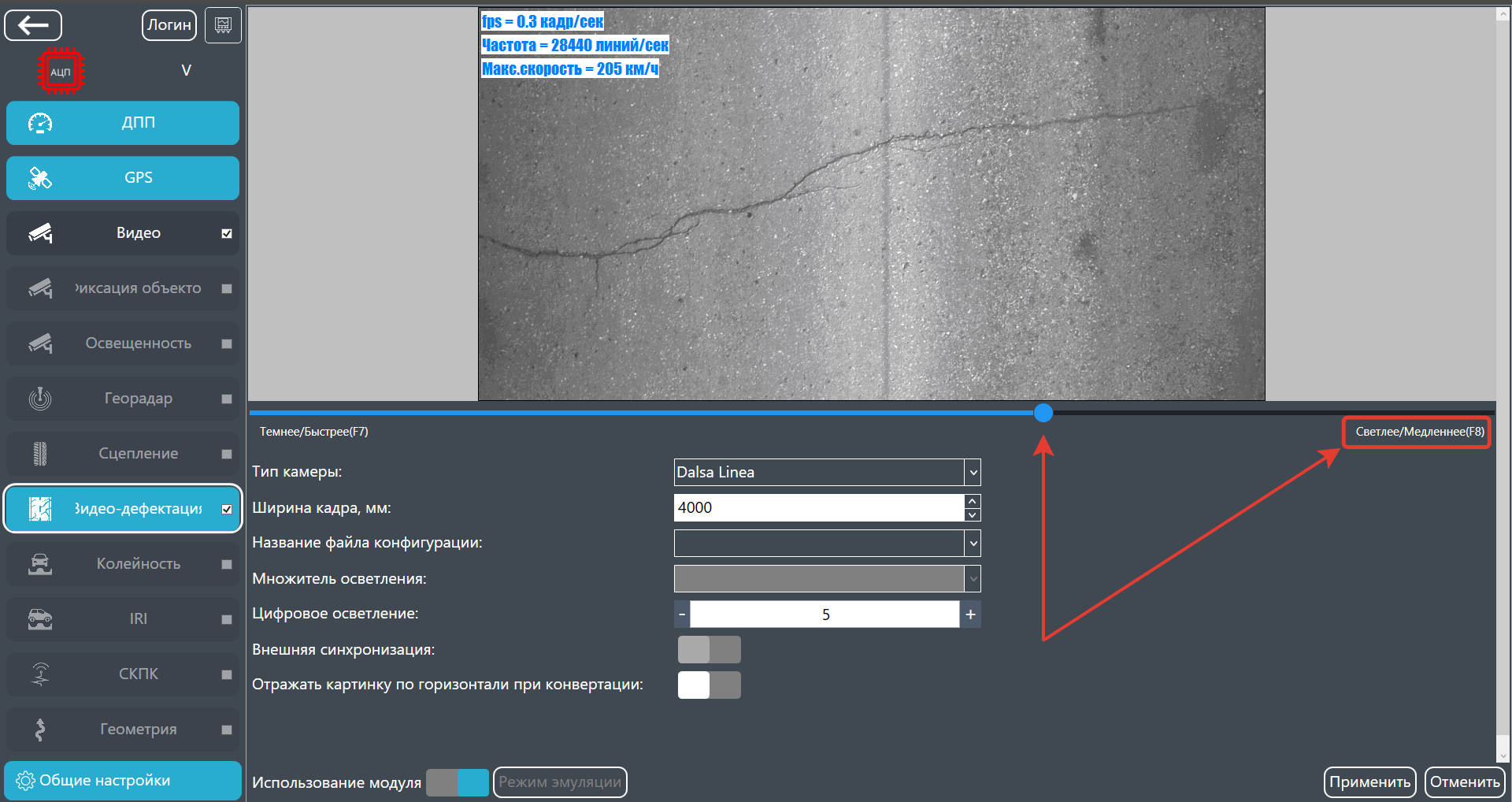
Рис.21 Регулировка экспозиции согласно условиям освещенности.
22.2 Соблюдать скоростной режим, согласно подсказкам программного обеспечения.Текущая предельно допустимая скорость отображается в левом верхнем углу экрана — превышать её нельзя.
¶ ГЕОРАДАР. СИСТЕМА ПОДПОВЕРХНОСТНОГО ЗОНДИРОВАНИЯ
¶ 23. Почему нет сигнала с антенных блоков?
23.1 Проверить подключение кабелей к антенным блокам и распределительным коробкам в ПДЛ.
23.2 Убедиться в том, что отключен брандмауэр операционной системы (см. пункт 1.4, рис. 2 и 3).
23.3 Проверить настройки IP-адресов сетевого адаптера компьютера и георадара. Должно быть 192.168.1.x. Первые три числа — номер сети (в IP-адресе), они должны совпадать. Четвёртое число — номер устройства, оно уникально. IP-адрес должен быть задан статическим (см. рис. 5 и 13).
Все устройства, идентификаторы которых начинаются с 192.168.1, находятся в одной подсети. Устройство, идентификатор которого начинается, например, с 192.168.2, будет принадлежать к другой подсети и не сможет связываться с устройствами из подсети 192.168.1.
23.4 Включить модуль «Георадар» в ПИК «Дорога-ПРО», затем нажать кнопку включения георадара на стойке с оборудованием (кнопка включения находится рядом с автоматическими выключателями и обозначена соответствующей наклейкой с надписью «Георадар»). После включения должен раздаться двойной краткий звуковой сигнал. Запустить режим «тест-каналов», убедиться что радарограммы с антенных блоков георадара есть на экране монитора. Раскачать ПДЛ, убедиться в изменении радарограмм при качании ПДЛ.
¶ ОСВЕЩЕННОСТЬ
- Недостаточно обращений для формирования ЧЗД
¶ ФИКСАЦИЯ ОБЪЕКТОВ
- Недостаточно обращений для формирования ЧЗД
¶ Система измерения прочности дорожных одежд «Дина-4»
¶ 26. Почему нет сигнала с камеры дины и неудается начать измерения?
26.1 Проверить подключение кабелей установки «Дина-4» к ПДЛ.
26.2 Проверить наличие подключения к ПДЛ и правильность указанного ip-адреса в центре управления сетями и общим доступов на компьютере лаборатории. «Дина-4», как и некоторые другие модули ПДЛ подключаются по ip-адресу: 192.168.1.1 . После этого необходимо убедиться что Брандмауэр Windows отключен. Подробно про все вышеуказанные этапы проверок см. пункт 1 "Общие рекомендации и базовые настройки системы" данного документа.
¶ 27. Неудается завершить измерение. Программа выдает ошибку: "Значение нагрузки отличается от требуемого на ... кН", с чем связана данная проблема?
27.1 Данная ошибка возникает в случае если какой-либо из трех ударов установки «Дина-4» на участке измерений был произведен неверно, в связи с чем, программа выдает результат сильно отличающийся от предыдущего показания и чаша прогиба строится неправильно. Возможные причины появления данной ошибки:
**27.1.1 Неверно выставлена нагрузка перед началом измерений. Значение нагрузки не соответствует типу дорожного покрытия по показателю прочности. Выставленная нагрузка слишком мала и установка не пробивает его, либо слишком велика и установка пробила его и уперлась в более глубокие слои. В данной ситуации необходимо перепроверить правильность выставленной нагрузки и при необходимости увеличить/уменьшить её.
**27.1.2 Нагрузка выставленна верно, но ошибка осталась. В данной ситуации причиной может являтся некачественно выполненные работы по строительству/ремонту участка дороги. Покрытие слишком мягкое для данной нагрузки. Необходимо снизить нагрузку (при наличии такой возможности) либо проехать на пару метров вперед/назад и повторить измерения.
**27.1.3 Если перечисленные выше пункты не помогли, скорее всего присутствует механическая поломка оборудования. Для решения данной проблемы свяжитесь с технической поддержкой или напрямую с ОЭО.
¶ 28. Неудается завершить измерение. Программа выдает ошибку: "Значения нагрузки немонотонно убывают", с чем связана данная проблема?
**28.1 Когда установка выдает ошибку что данные не монотонно убывают, это означает что полученные значения НЕ ИДУТ на плавное уменьшение от штампа, до края балки. Это может происходить либо из-за особенностей покрытия (например под дорогой проходит труба) или некоректной работы акселлерометров, датчиков в шампе/балке. Для решения проблемы постарайтесь проделать этапы из пункта 27" Неудается завершить измерение. Программа выдает ошибку: "Значение нагрузки отличается от требуемого на ... кН", с чем связана данная проблема?".
¶ Рисунки и структурные схемы оборудования ПДЛ
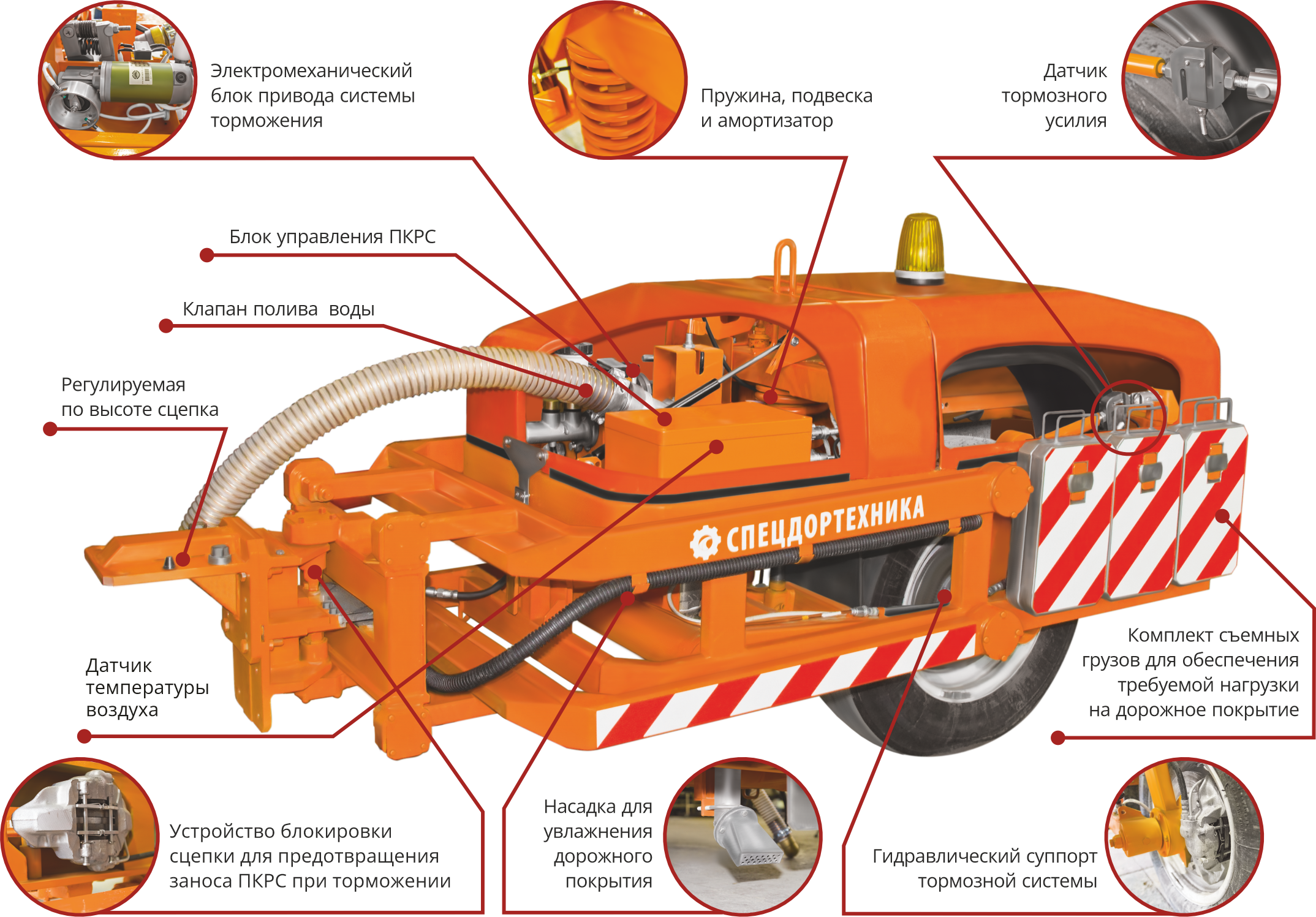
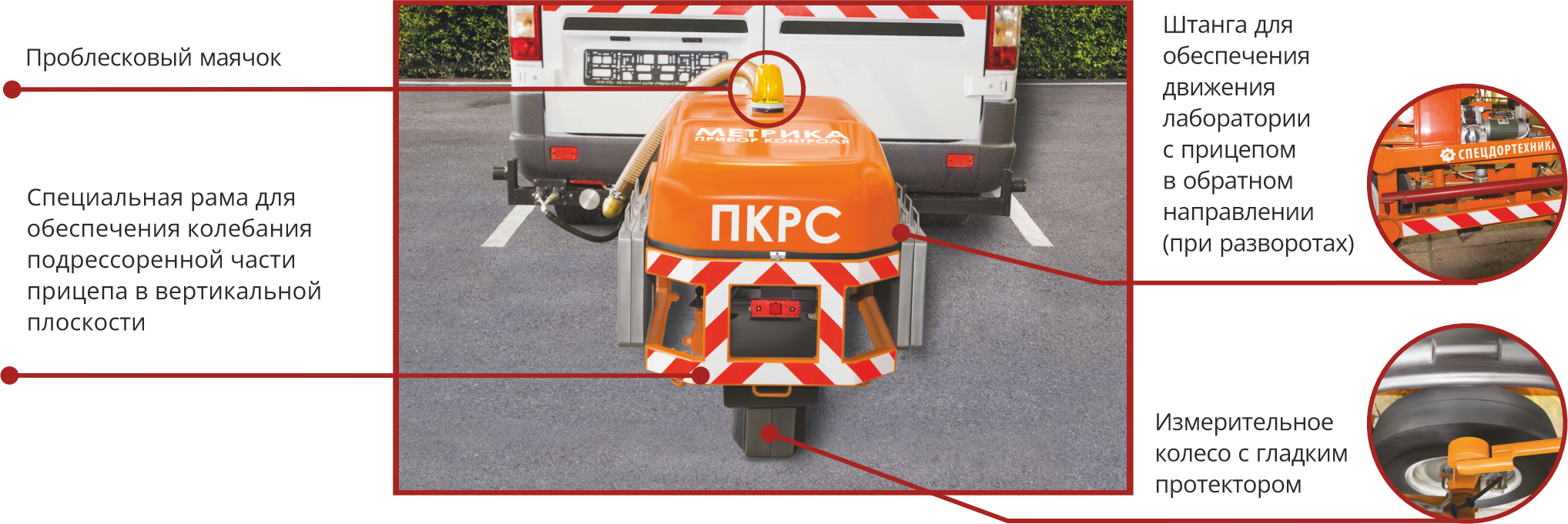
Схема.1 Система измерения ровности и сцепления динамометрическим прицепом ПКРС-3 «Метрика»
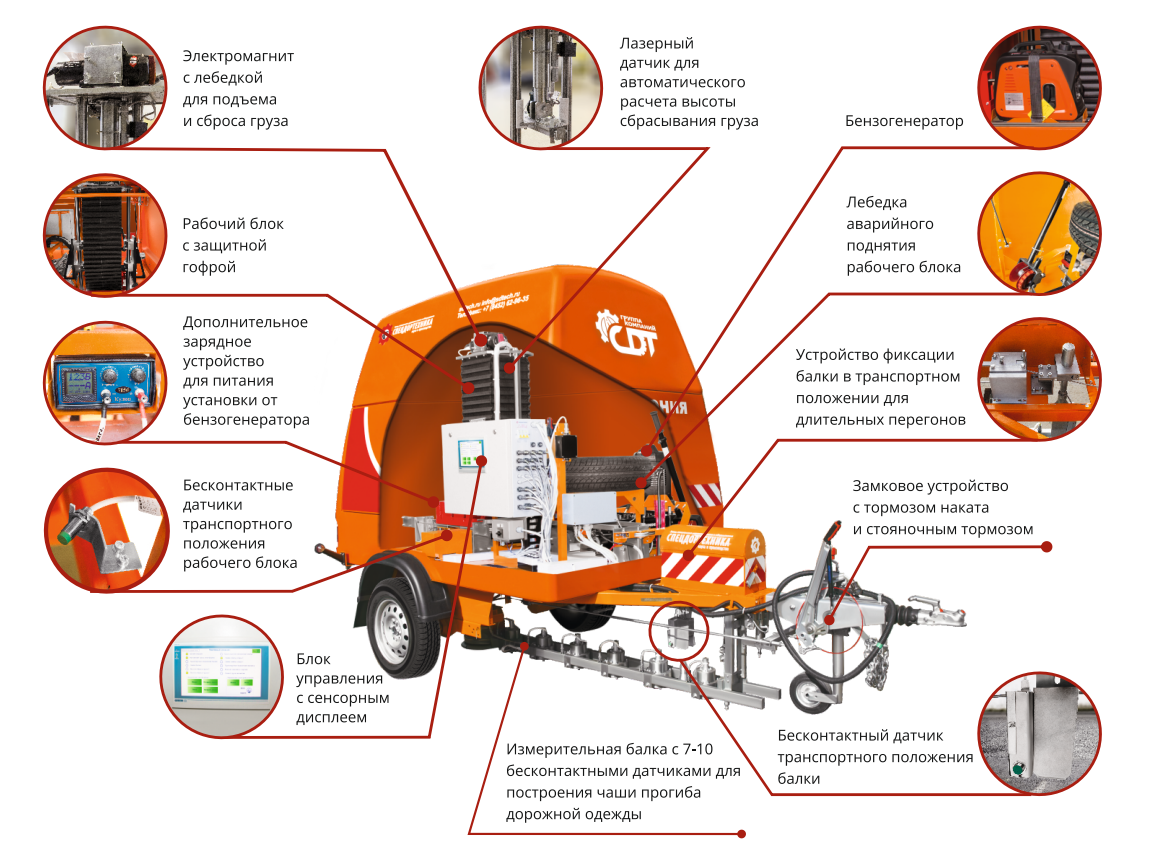
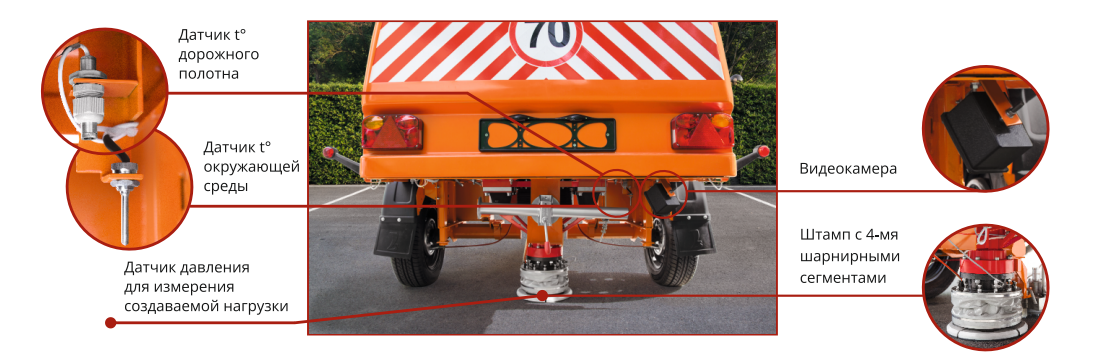
Схема.2 Система измерения прочности дорожных одежд «Дина-4» FWD